Parfois, apt n’a pas ce dont vous avez besoin. Peut-être souhaitez-vous la dernière version de Node.js, un logiciel de recherche spécialisé ou des outils propriétaires livrés uniquement sous forme d’archives compressées. Installer à partir de fichiers tar.gz signifie le faire vous-même, mais c’est simple une fois que vous connaissez les étapes.
Que sont les fichiers tar.gz ?
Un fichier tar.gz est une archive compressée contenant des fichiers logiciels. Il peut s’agir de binaires prêts à l’emploi ou de code source que vous devez compiler. Le .tar Le format regroupe les fichiers. Le .gz une partie les comprime.
Contrairement à Windows .exe fichiers ou Ubuntu .deb packages, les fichiers tar.gz ne s’installent pas automatiquement. Vous extrayez les fichiers et configurez les choses vous-même. Plus de travail, mais plus de contrôle.
Conditions préalables
Avant de commencer, assurez-vous d’avoir :
- ( ) Ubuntu 20.04 ou version ultérieure avec accès au terminal
- ( ) privilèges sudo pour les installations à l’échelle du système
- ( ) Connexion Internet pour télécharger des logiciels et des dépendances
- ( ) Connaissance de base du gestionnaire de fichiers et de l’éditeur de texte
- ( ) Au moins 2 Go d’espace disque libre pour les logiciels et les dépendances
| Exigence | Vérifier la commande | Résultat attendu |
|---|---|---|
| Accès aux terminaux | echo $SHELL |
/bin/bash ou similaire |
| privilèges sudo | sudo whoami |
root |
| utilitaire tar | which tar |
/bin/tar |
| Architecture du système | uname -m |
x86_64 ou aarch64 |
Étape 1 : Configurez votre environnement d’installation
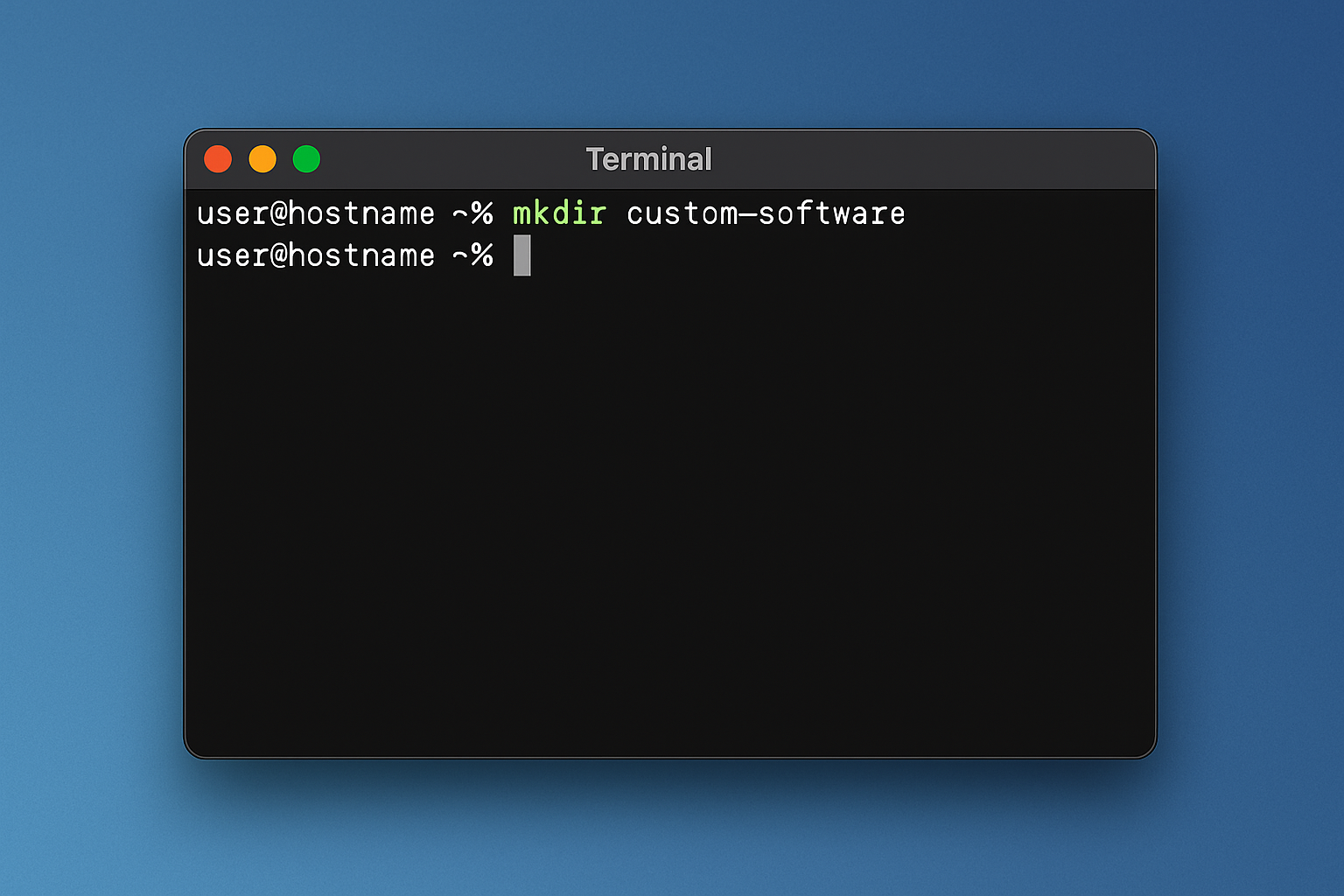
Créez un répertoire dédié aux logiciels personnalisés. Cela permet d’organiser votre dossier personnel :
mkdir -p ~/custom-software
cd ~/custom-software
Ce répertoire stocke toutes les applications installées manuellement. Les rend plus faciles à gérer plus tard.
Installez les outils de build dont de nombreuses installations ont besoin :
sudo apt update
sudo apt install build-essential curl wget
Le build-essential Le package comprend des compilateurs et des outils de développement. Vous n’aurez peut-être pas besoin de tout. Mais l’avoir permet d’éviter les erreurs « compilateur introuvable ».
Étape 2 : Comprendre les types de fichiers et l’architecture
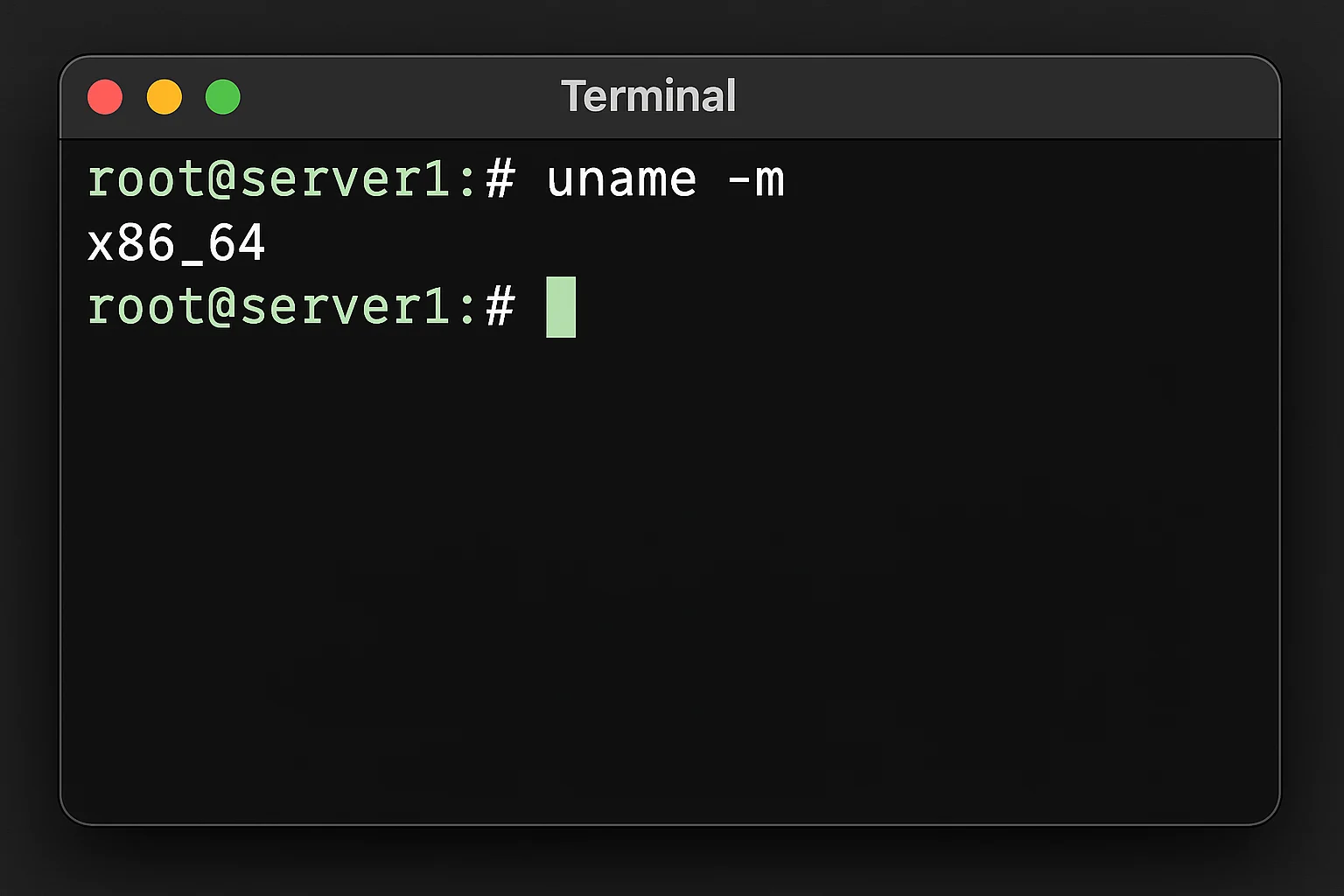
Vérifiez d’abord l’architecture de votre système :
uname -mSorties communes :
x86_64: Processeurs Intel/AMD 64 bits (les plus courants)aarch64: Processeurs ARM 64 bits (systèmes plus récents)
Téléchargez un logiciel adapté à votre architecture. Un mauvais choix signifie des erreurs « Impossible d’exécuter le fichier binaire ».
Scénario 1 : Installation de l’outil de développement Node.js
Étape 3 : Téléchargez Node.js depuis la source officielle
Node.js publie souvent de nouvelles versions avant qu’Ubuntu ne mette à jour ses packages. Pour obtenir Node.js 22.x :
Aller à nodejs.org et recherchez «Autres téléchargements». Copiez le lien tar.gz « Linux Binaries (x64) ».
cd ~/custom-software
wget 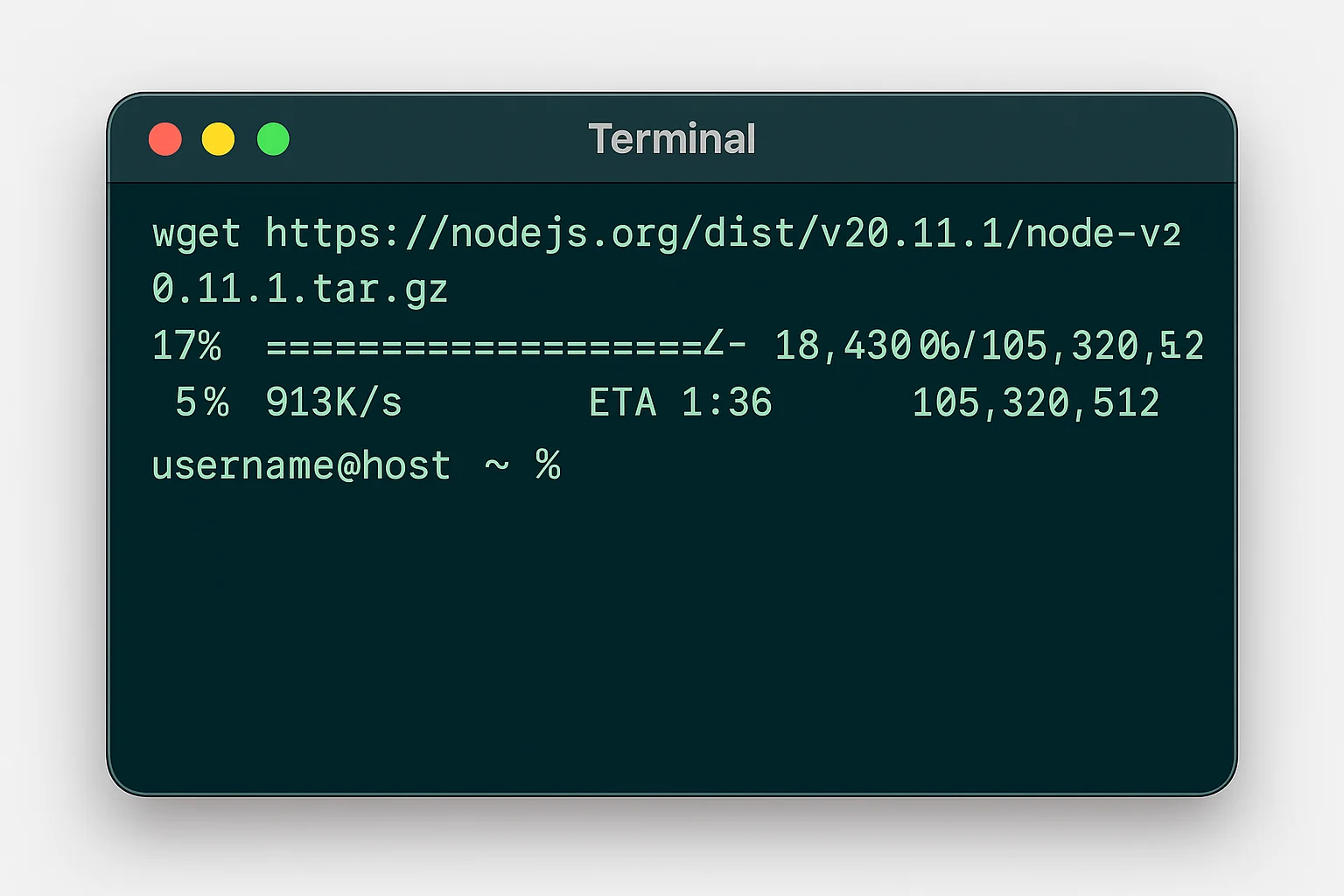
Étape 4 : Extraire et installer Node.js
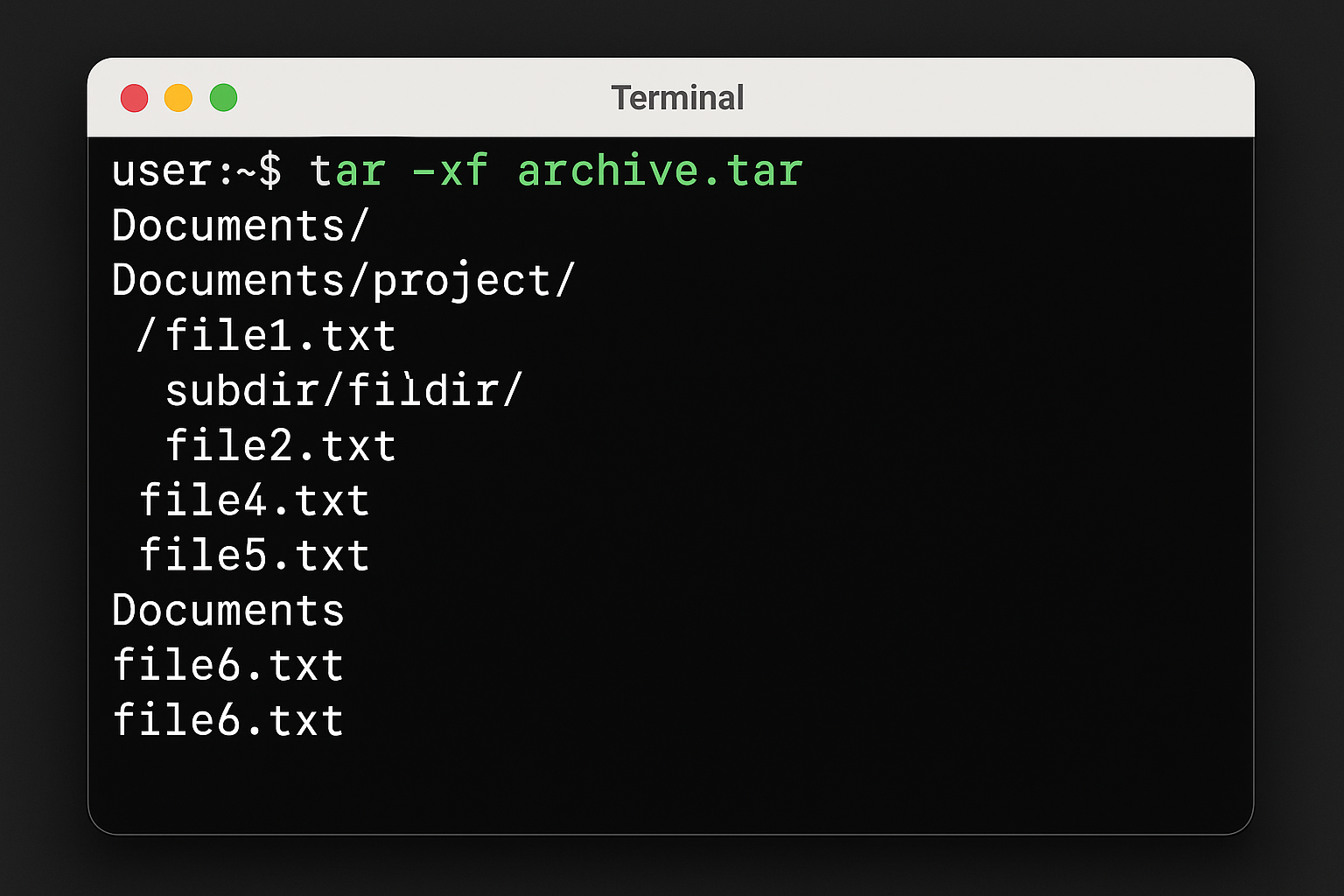
Extrayez l’archive :
tar -xzf node-v22.0.0-linux-x64.tar.gzLes drapeaux signifient :
-x: extraire les fichiers-z: gérer la compression gzip-f: spécifiez le nom du fichier
Cela crée un node-v22.0.0-linux-x64 annuaire. Node.js est précompilé, donc aucune construction n’est nécessaire.
Étape 5 : configurer les variables d’environnement PATH
Ajoutez Node.js à votre PATH pour pouvoir l’utiliser n’importe où :
echo 'export PATH="$HOME/custom-software/node-v22.0.0-linux-x64/bin:$PATH"' >> ~/.bashrc
source ~/.bashrc
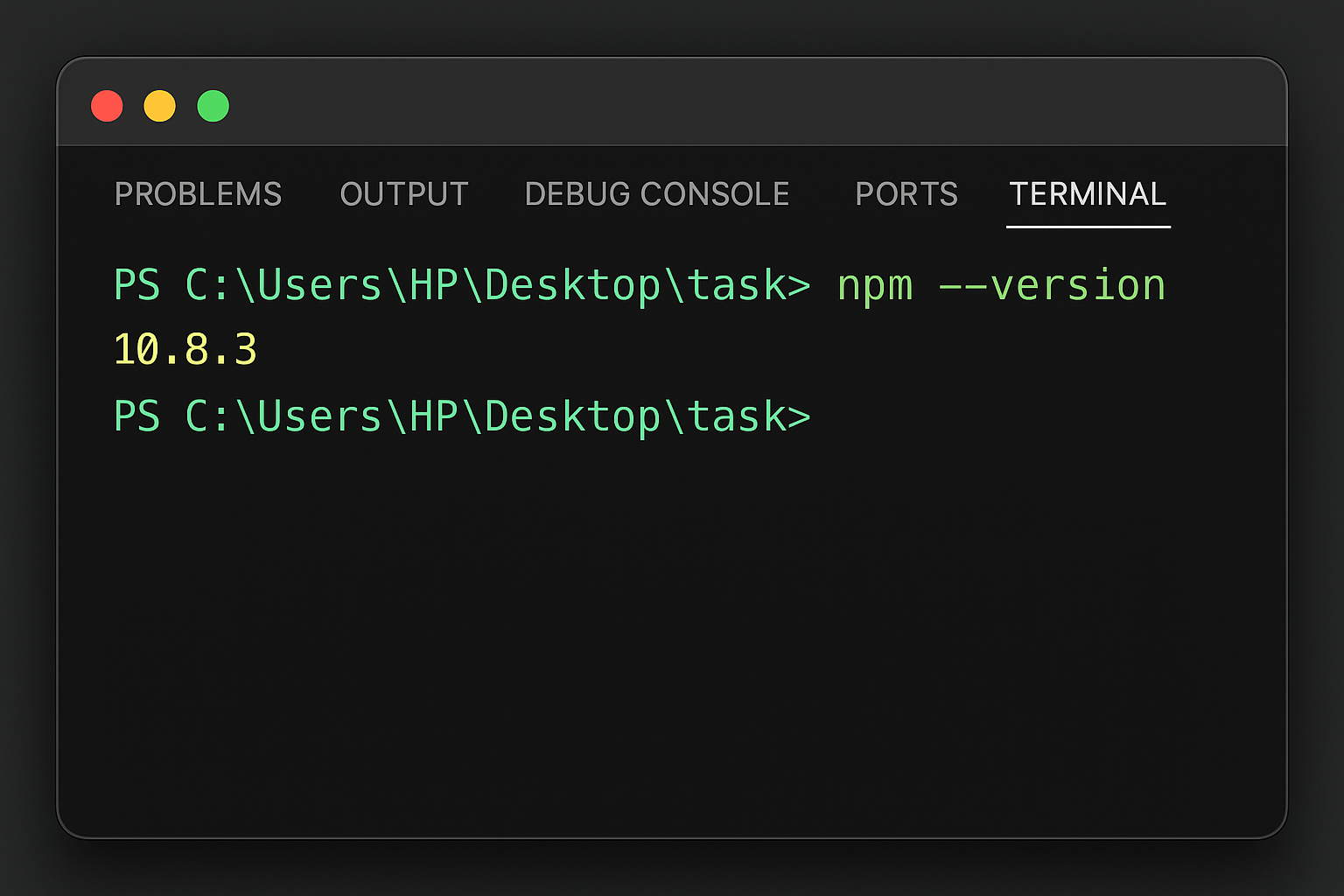
Testez l’installation :
node --version
npm --version
Vous devriez voir les numéros de version. Cela confirme que tout fonctionne.
Scénario 2 : Installation du logiciel ImageJ Scientific
Étape 6 : Téléchargez ImageJ pour le calcul scientifique
ImageJ est un logiciel d’imagerie pour la recherche. Télécharger depuis imagej.net:
cd ~/custom-software
wget
Étape 7 : extraire ImageJ et gérer les dépendances Java
Extraire l’imageJ :
tar -xzf fiji-linux64.tar.gzImageJ a besoin de Java. Installez-le s’il est manquant :
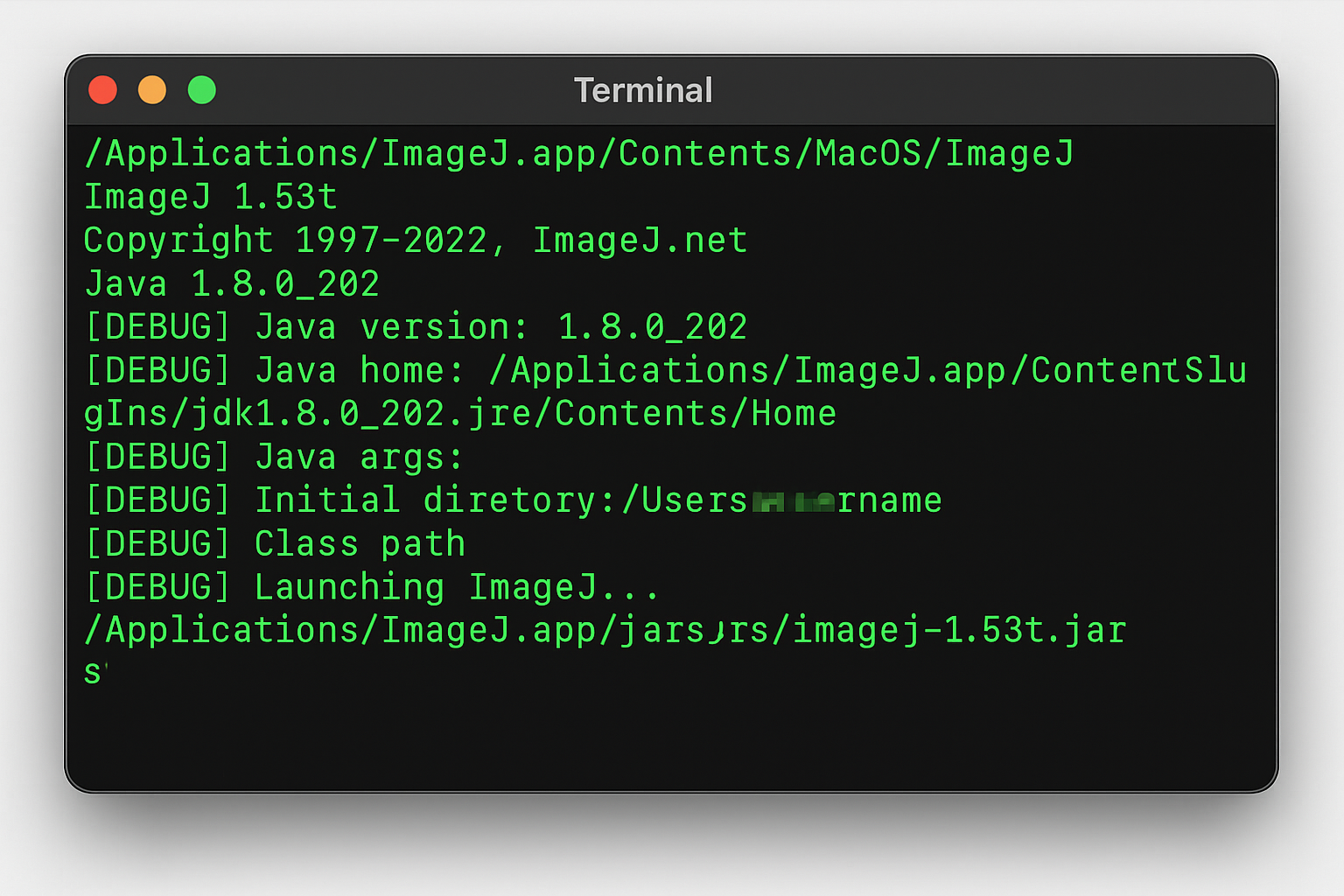
sudo apt install openjdk-11-jdkImage de testJ :
cd Fiji.app
./ImageJ-linux64
Si ImageJ s’ouvre, fermez-le et passez à l’intégration du bureau. Les applications Java ont des bizarreries, mais ImageJ regroupe la plupart des dépendances.
Étape 8 : Créer une intégration de bureau pour ImageJ
Faites apparaître ImageJ dans le menu de votre application au lieu de nécessiter le lancement d’un terminal :
nano ~/.local/share/applications/imagej.desktopAjoutez ce contenu :
(Desktop Entry)
Name=ImageJ
Comment=Image Processing and Analysis
Exec=/home/yourusername/custom-software/Fiji.app/ImageJ-linux64
Icon=/home/yourusername/custom-software/Fiji.app/images/icon.png
Terminal=false
Type=Application
Categories=Science;Education;
Remplacer yourusername avec votre vrai nom d’utilisateur. Enregistrez et mettez à jour :
update-desktop-database ~/.local/share/applications/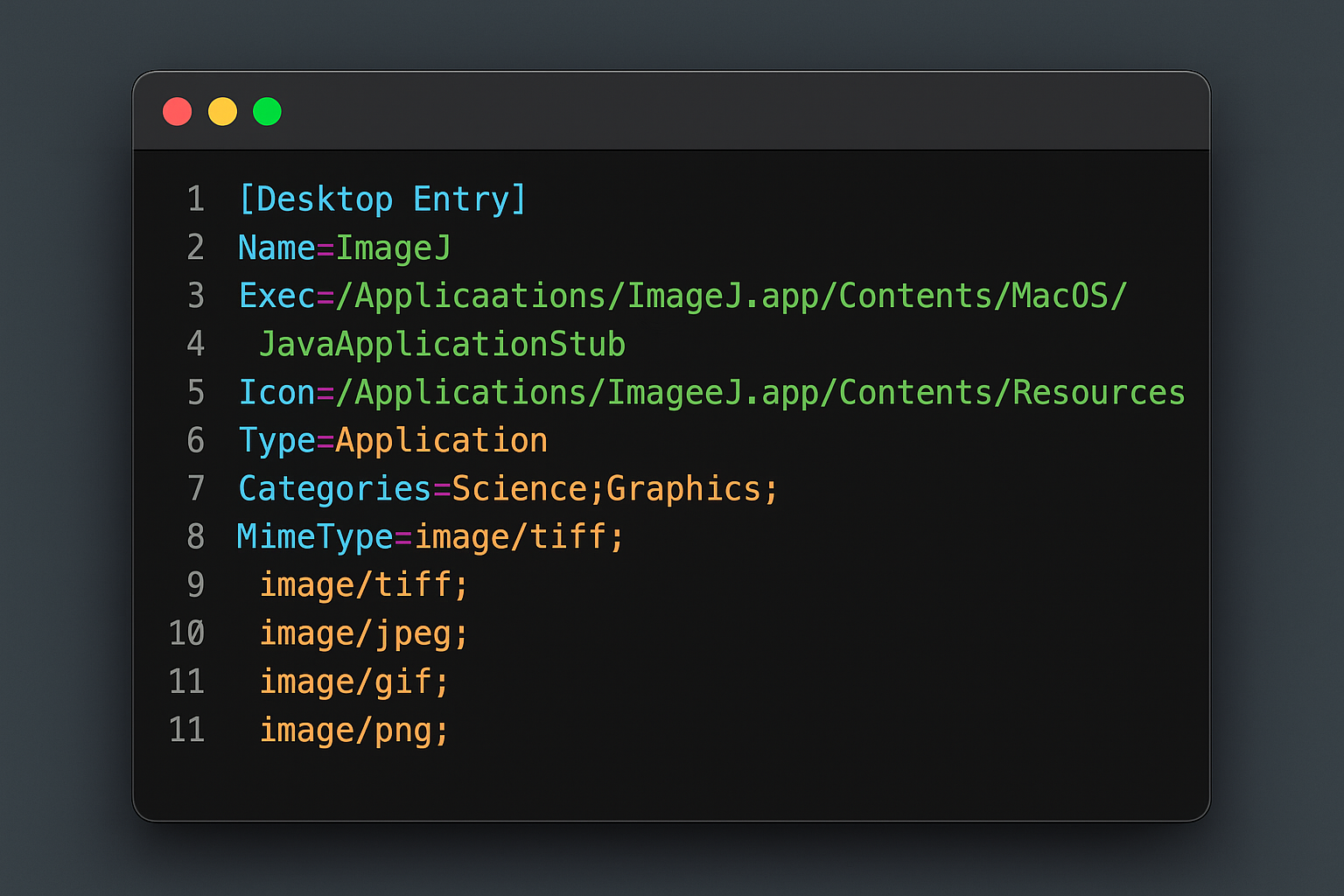
Scénario 3 : Installation d’un logiciel professionnel propriétaire
Étape 9 : Gérer l’installation de l’application propriétaire
Les applications professionnelles se présentent souvent sous forme de fichiers tar.gz. Le processus varie, mais les étapes courantes comprennent :
Téléchargez le logiciel :
cd ~/custom-software
# Replace with actual download URL from vendor
wget
Extrayez et vérifiez le contenu :
tar -xzf business-app-v2.1.tar.gz
cd business-app-v2.1
ls -la
Recherchez les instructions de configuration :
cat README.txt
cat INSTALL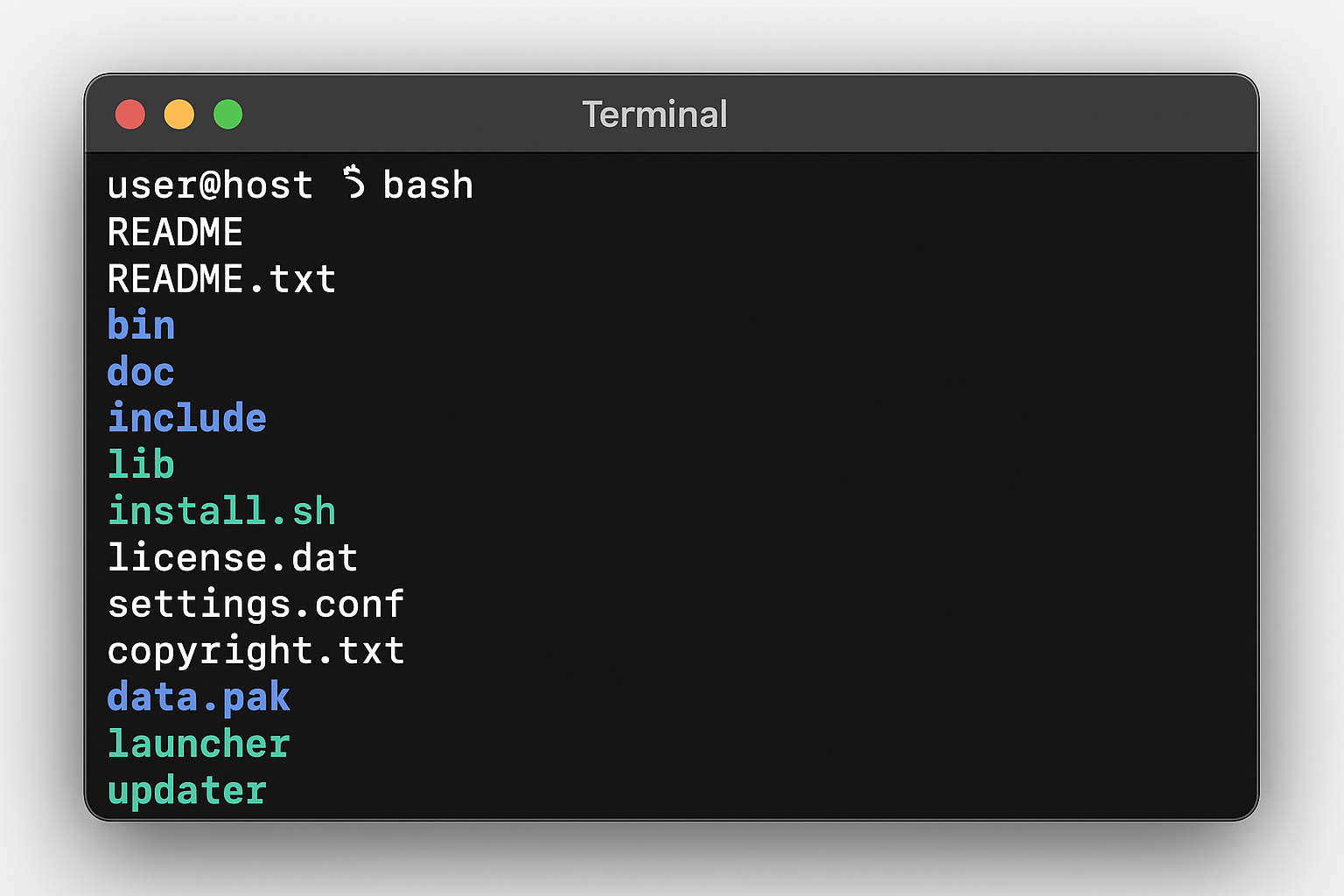
Étape 10 : Exécuter les scripts d’installation
De nombreuses applications propriétaires incluent des scripts de configuration :
chmod +x install.sh
sudo ./install.sh
Si aucun programme d’installation n’existe, copiez les fichiers manuellement :
sudo cp -r bin/* /usr/local/bin/
sudo cp -r lib/* /usr/local/lib/
Créez une intégration de bureau comme à l’étape 8. La copie manuelle vous montre ce qui va où.
Commandes essentielles du terminal expliquées
Ces commandes sont utiles pour toute installation de tar.gz :
| Commande | But | Exemple |
|---|---|---|
tar -xzf file.tar.gz |
Extraire l’archive compressée | tar -xzf software.tar.gz |
chmod +x filename |
Rendre le fichier exécutable | chmod +x install.sh |
which command |
Trouver l’emplacement de la commande | which node |
export PATH="$PATH:/new/path" |
Ajouter un répertoire au PATH | export PATH="$PATH:~/custom-software/bin" |
ldd binary |
Vérifier les dépendances binaires | ldd ./application |
Configuration et intégration du système
Gestion des variables d’environnement
Pour les modifications permanentes de PATH, modifiez ~/.bashrc:
nano ~/.bashrcAjoutez à la fin :
# Custom software installations
export PATH="$HOME/custom-software/node-v22.0.0-linux-x64/bin:$PATH"
export PATH="$HOME/custom-software/myapp/bin:$PATH"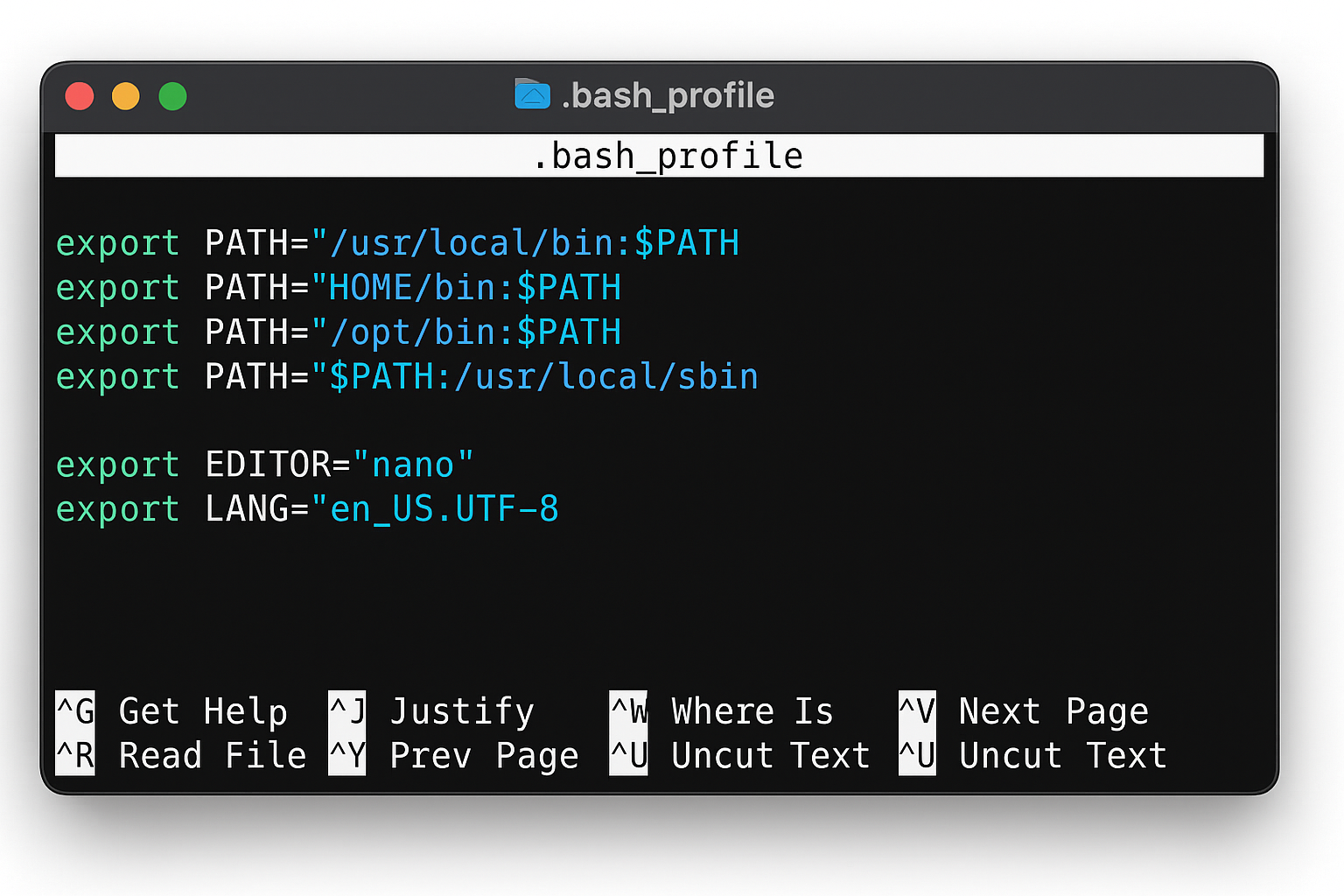
Créer des liens symboliques
Pour un accès à l’ensemble du système sans modification de PATH :
sudo ln -s ~/custom-software/myapp/bin/myapp /usr/local/bin/myappCela crée un lien dans /usr/local/binqui est déjà dans PATH. Parfois plus propre que les changements de PATH.
Conseils et dépannage
Erreurs d’autorisation refusée
Problème: Permission denied lors de l’exécution de binaires
Solution: Rendre les fichiers exécutables :
chmod +x filename
# Or for entire directory:
chmod +x -R directory/
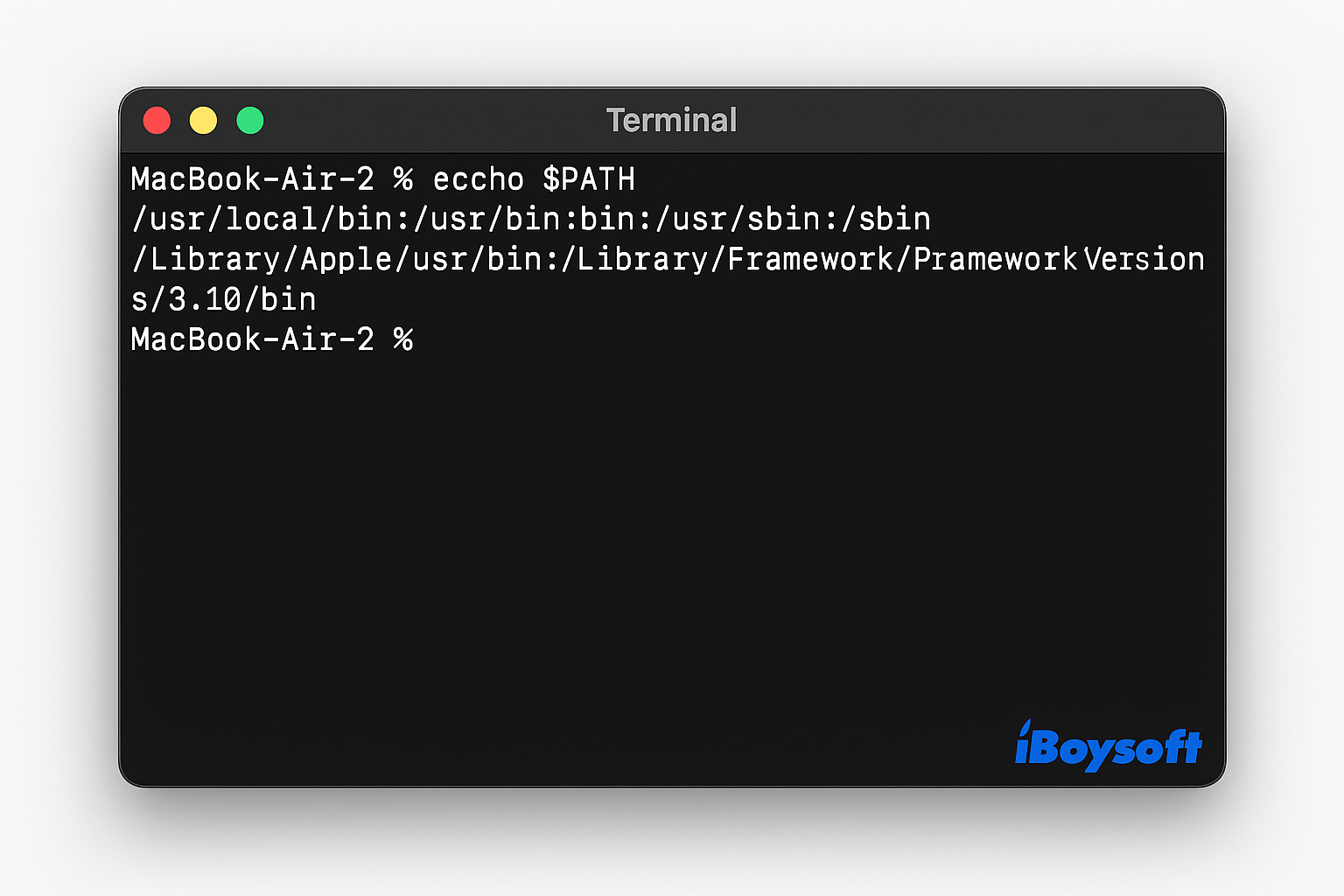
Commande introuvable après l’installation
Problème: Logiciel installé introuvable
Solutions:
- Vérifiez CHEMIN :
echo $PATH - Recharger le shell :
source ~/.bashrc - Vérifier l’emplacement :
ls ~/custom-software/appname/bin/
Il s’agit du problème le plus courant avec les installations manuelles.
Dépendances manquantes
Problème: « erreur lors du chargement des bibliothèques partagées »
Solution: Installer les bibliothèques manquantes :
# Check what's missing
ldd ./application
# Install common dependencies
sudo apt install libc6-dev libssl-dev
L’application n’apparaît pas dans le menu
Problème: L’intégration du bureau ne fonctionne pas
Solutions:
- Vérifiez le fichier du bureau :
ls ~/.local/share/applications/ - Corriger les autorisations :
chmod 644 ~/.local/share/applications/myapp.desktop - Mettre à jour la base de données :
update-desktop-database ~/.local/share/applications/
Désinstallation du logiciel tar.gz
Aucun programme de désinstallation automatique ne signifie un nettoyage manuel :
- Supprimer le répertoire :
rm -rf ~/custom-software/appname/ - Supprimer les entrées PATH de
~/.bashrc - Supprimez les fichiers du bureau :
rm ~/.local/share/applications/appname.desktop - Supprimer les liens :
sudo rm /usr/local/bin/appname
Quand utiliser tar.gz par rapport aux alternatives
| Méthode d’installation | Idéal pour | Avantages | Inconvénients |
|---|---|---|---|
| tar.gz | Dernières versions, logiciels spécialisés | Contrôle total, à la pointe de la technologie | Mises à jour manuelles, gestion des dépendances |
| apte | Paquets système | Mises à jour automatiques, gestion des dépendances | Limité aux versions du référentiel |
| Instantané | Applications en bac à sable | Installation facile, mises à jour automatiques | Taille plus grande, démarrage plus lent |
| Flatpack | Applications portables | Aucune installation requise | Intégration limitée du système |
Conclusion
L’installation manuelle de tar.gz comble les lacunes manquées par les gestionnaires de packages. Il est parfait pour les outils de pointe, les logiciels de recherche ou les applications propriétaires. Suivez simplement ce que vous installez manuellement, car ceux-ci ne se mettront pas à jour ou ne se désinstalleront pas.