Votre PC Windows 11 est-il lent lorsque vous ouvrez des applications ou basculez entre les fenêtres ? Les effets visuels tels que les animations, la transparence et les ombres portées pourraient en être la cause. Ces fonctionnalités attrayantes sont belles, mais elles peuvent ralentir les choses sur du matériel plus ancien ou sur des ordinateurs portables économiques.
La bonne nouvelle ? Vous pouvez désactiver la plupart des effets visuels en quelques clics. Ce guide vous montrera deux façons de procéder : une solution rapide via les paramètres et une approche plus approfondie qui désactive tout pour des performances maximales.
Que sont les effets visuels sous Windows ?
Les effets visuels sont les animations et les fioritures graphiques qui donnent à Windows un aspect soigné. Ils incluent des éléments tels que des fondus dans les fenêtres, des animations dans la barre des tâches, des arrière-plans transparents, des ombres portées et un défilement fluide.
Les effets visuels courants comprennent :
- Effets d’animation : Fenêtres coulissantes vers l’intérieur et l’extérieur, transitions fluides entre les écrans
- Effets de transparence : Arrière-plans transparents du menu Démarrer et de la barre des tâches
- Ombres portées : Ombres subtiles derrière les fenêtres et le texte
- Miniatures : Aperçu des images pour les fichiers et dossiers
- Défilement fluide : Défilement progressif au lieu de sauts instantanés
Bien que ces effets utilisent un minimum de ressources sur les PC modernes (à partir de 2020 ou version ultérieure), ils peuvent toujours avoir un impact sur les performances des machines plus anciennes ou des ordinateurs portables dotés de RAM limitée.
Solution rapide : désactiver les effets d’animation et de transparence
Le moyen le plus rapide d’améliorer les performances consiste à désactiver les deux plus gros consommateurs de ressources : les animations et la transparence. Cela prend environ 30 secondes et vous remarquerez à peine la différence visuellement.
Étape 1 : ouvrez les paramètres des effets visuels
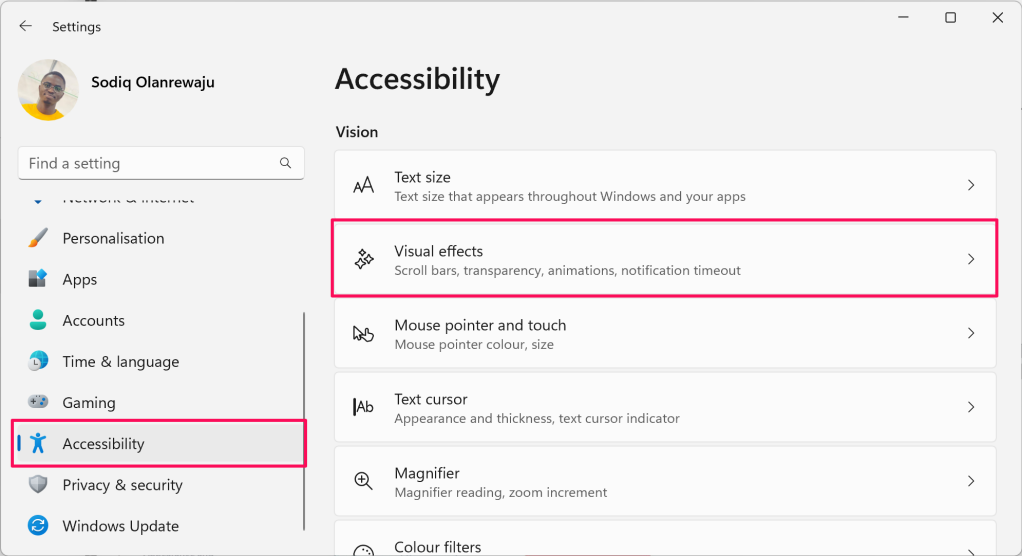
Presse Windows + I ouvrir Paramètrespuis cliquez sur Accessibilité dans la barre latérale gauche et sélectionnez Effets visuels.
Étape 2 : désactiver les effets clés
Désactiver Effets d’animation et Effets de transparence. Tu peux partir Toujours afficher les barres de défilement tel quel – cela n’a pas beaucoup d’impact sur les performances.
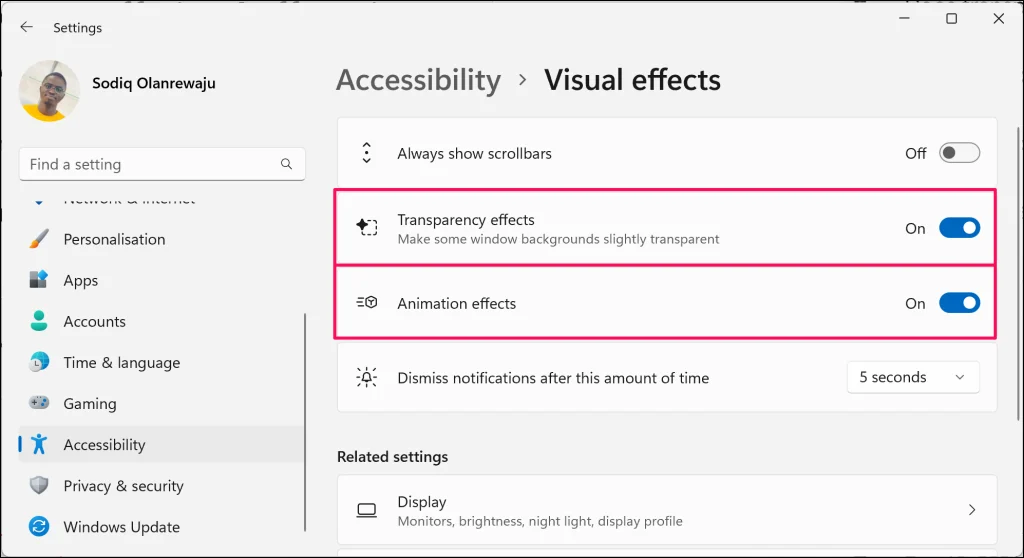
C’est ça! Les modifications prennent effet immédiatement – aucun redémarrage n’est nécessaire. Vous devriez remarquer des transitions de fenêtre plus vives et une durée de vie de la batterie légèrement meilleure sur les ordinateurs portables.
Avancé : désactivez tous les effets visuels pour des performances maximales
Si vous souhaitez tirer le meilleur parti des performances d’un PC plus ancien, vous pouvez désactiver tous les effets visuels via le panneau de configuration classique. Ceci est plus agressif mais peut faire une différence notable sur les machines dotées de 4 Go de RAM ou moins.
Étape 1 : Ouvrir les options de performances
Le moyen le plus rapide est de rechercher « Ajuster l’apparence et les performances de Windows » dans le menu Démarrer et cliquez sur le premier résultat.
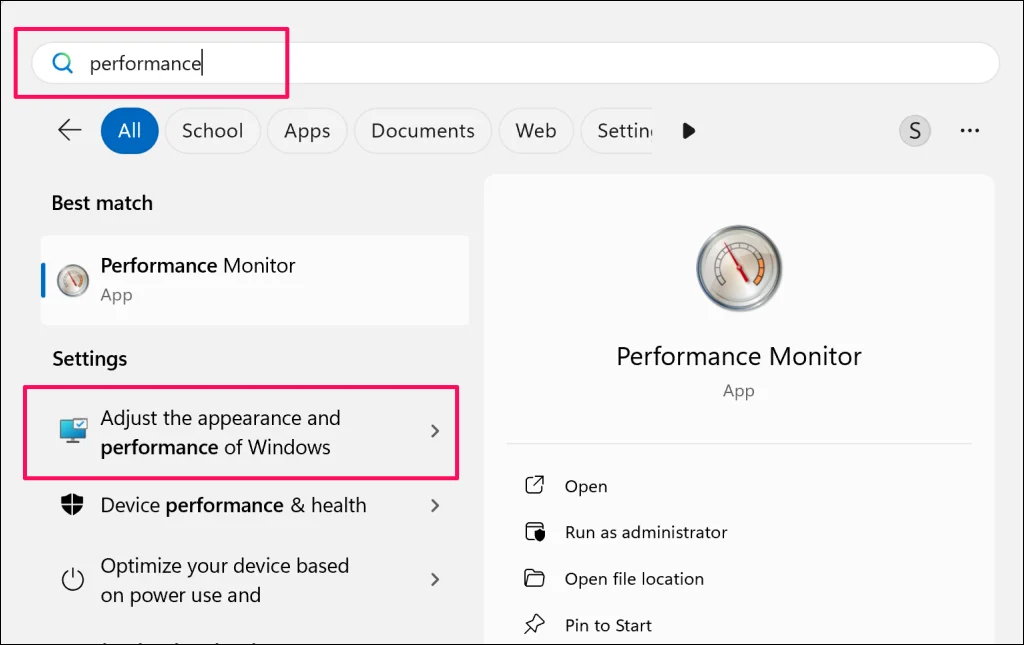
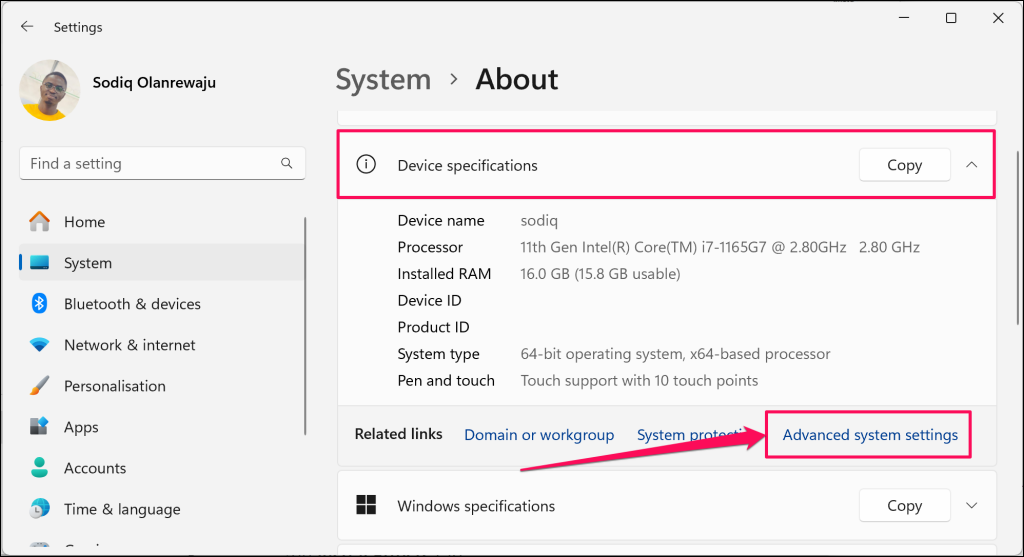
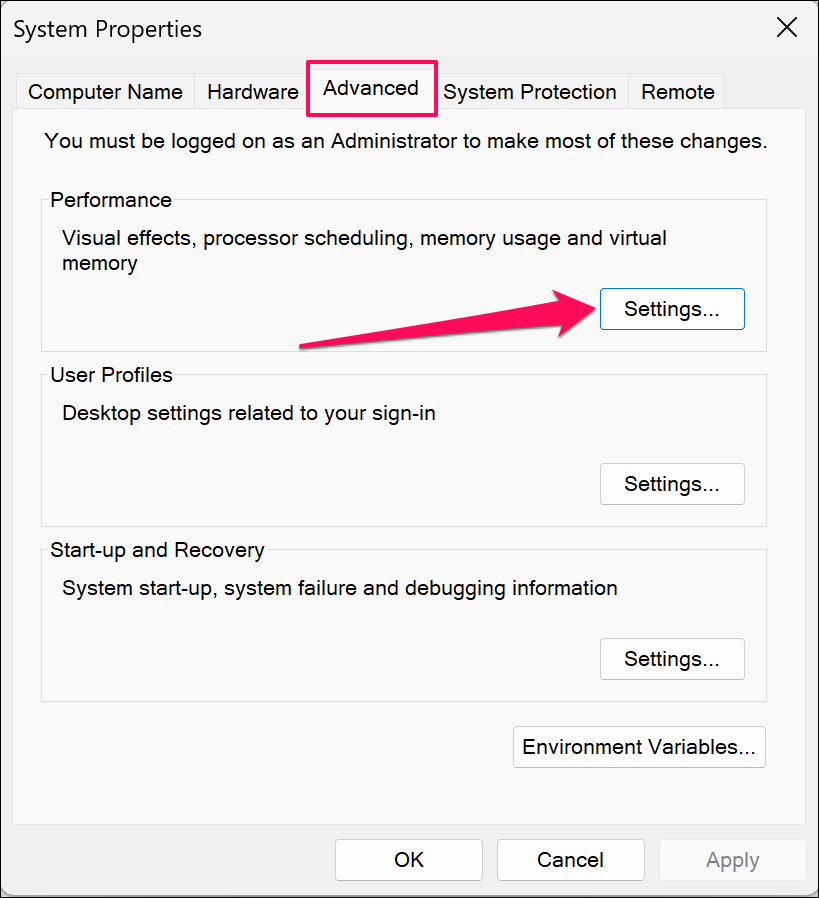
Chemin alternatif : Aller à Paramètres > Système > À proposfaites défiler jusqu’à Liens connexeset cliquez sur Paramètres système avancés. Cliquez ensuite sur le Avancé onglet et sélectionnez Paramètres sous Performances.
Étape 2 : Choisissez les paramètres de performances
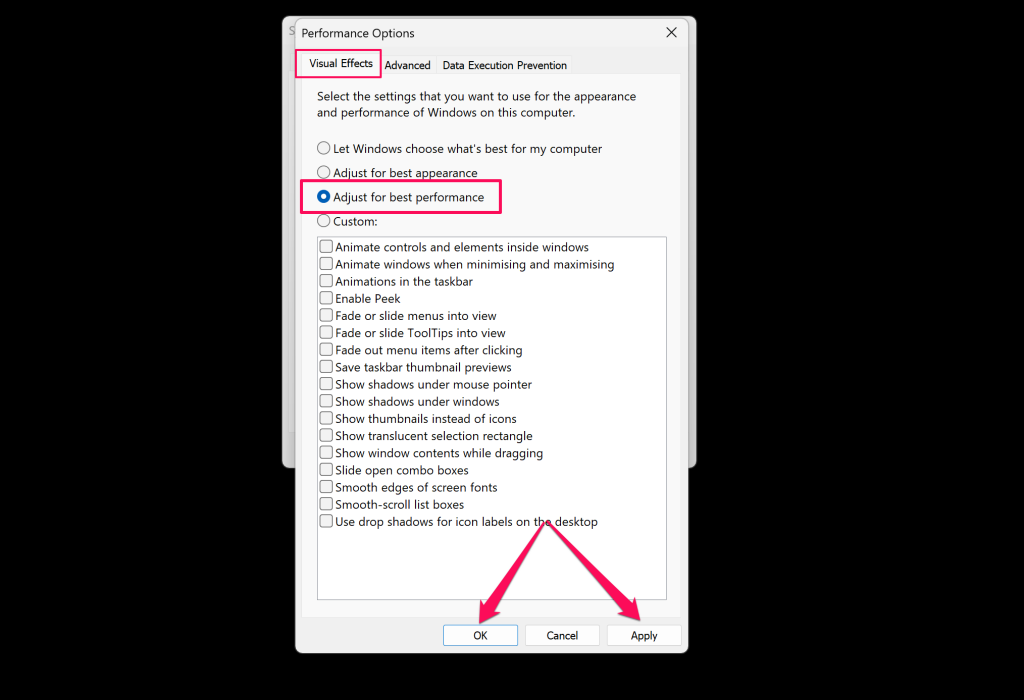
Dans la fenêtre Options de performances, vous verrez quatre options de boutons radio. Par défaut, Windows utilise « Laissez Windows choisir ce qui convient le mieux à mon ordinateur ».
Sélectionner « Ajustez pour obtenir les meilleures performances » et cliquez Appliqueralors D’ACCORD. Cela désactive presque tous les effets visuels pour une vitesse maximale.
Étape 3 : Affiner avec les paramètres personnalisés (facultatif)
Le paramètre « Meilleures performances » peut rendre le texte irrégulier car il désactive le lissage des polices. Si la lisibilité compte plus que le dernier bit de vitesse, sélectionnez Coutume à la place, choisissez les effets que vous souhaitez conserver.
Paramètres personnalisés recommandés à conserver activés :
- Bords lisses des polices d’écran — Rend le texte beaucoup plus facile à lire
- Afficher des miniatures au lieu d’icônes — Utile pour trouver rapidement des fichiers
- Utiliser des ombres portées pour les étiquettes d’icônes sur le bureau — Améliore la visibilité du texte
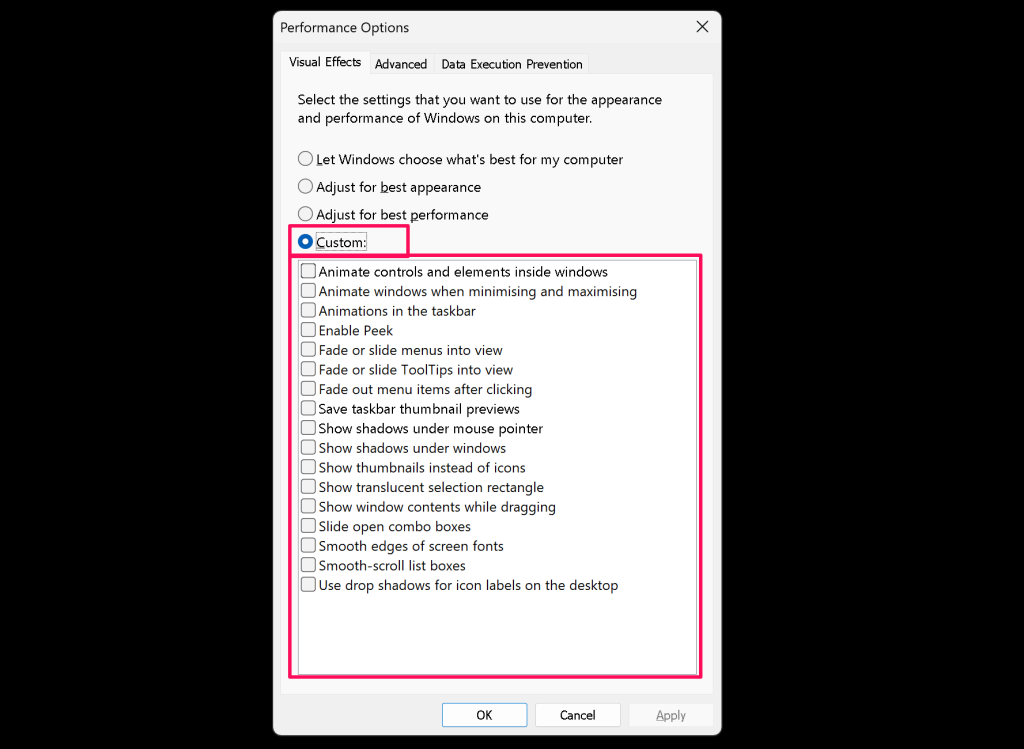
Cliquez Appliquer et D’ACCORD pour enregistrer vos paramètres personnalisés.
Astuce bonus : réduisez les délais de menu
Voici un ajustement moins connu qui peut rendre Windows plus vif, en réduisant les temps de retard des menus. Cela nécessite de modifier le registre, alors procédez avec précaution.
- Presse
Windows + Rtaper regeditpuis appuyez sur Entrée. - Accédez à
HKEY_CURRENT_USER\Control Panel\Desktop - Trouver MenuAfficherDélai (ou créez-le s’il n’existe pas en tant que valeur de chaîne)
- Changez la valeur de 400 à quelque chose de inférieur comme 100 ou 200
- Redémarrez votre PC pour que la modification prenne effet
Cela permet aux menus contextuels d’apparaître plus rapidement lorsque vous cliquez avec le bouton droit sur des éléments.
Conseils et dépannage
Problèmes courants
Problème : les effets ne resteront pas désactivés après le redémarrage
Parfois, Windows réinitialise les effets visuels, notamment après des mises à jour majeures. Si cela se produit, revenez aux options de performances et sélectionnez « Laissez Windows choisir ce qui convient le mieux à mon ordinateur »appliquez-le, puis revenez à votre paramètre préféré.
Problème : le texte semble flou ou irrégulier
Cela se produit lorsque vous désactivez le lissage des polices. Revenez aux paramètres personnalisés et assurez-vous « Bords lisses des polices d’écran » est vérifié. L’impact sur les performances est minime et la lisibilité en vaut la peine.
Problème : aucune amélioration notable des performances
Si vous disposez d’un PC moderne avec plus de 8 Go de RAM et un SSD, les effets visuels ne sont probablement pas votre goulot d’étranglement. Envisagez plutôt d’autres optimisations, comme la désactivation des programmes de démarrage ou l’exécution d’un nettoyage de disque.
Conseils de pro
- Accès rapide : Ajoutez les options de performances à vos favoris en tapant
sysdm.cpldans la boîte de dialogue Exécuter (Windows + R), puis en cliquant sur l’onglet Avancé > Paramètres - Objectif jeu : Si vous optimisez pour les jeux, vérifiez également le panneau de configuration de votre carte graphique (NVIDIA ou AMD) et réglez la gestion de l’alimentation sur « Préférer les performances maximales ».
- Utilisateurs d’ordinateurs portables : La désactivation des effets de transparence peut prolonger la durée de vie de la batterie en réduisant l’utilisation du GPU, en particulier sur les anciens graphiques intégrés Intel.
Est-ce que cela va réellement accélérer les choses ?
Soyons honnêtes, si vous possédez un ordinateur décent des dernières années, désactiver les effets visuels ne transformera pas votre expérience. Les PC modernes gèrent facilement ces effets. Mais si vous travaillez avec du matériel plus ancien (avant 2018) ou un ordinateur portable économique avec une RAM limitée, vous devriez constater une certaine amélioration de la réactivité et de la durée de vie de la batterie.
Les gains les plus importants proviennent généralement d’autres optimisations telles que la mise à niveau vers un SSD, l’ajout de plus de RAM ou le nettoyage des programmes de démarrage. Le réglage des effets visuels est davantage une question de réglage fin que de gains de performances majeurs.
Cela dit, c’est une chose rapide et inoffensive à essayer. Si vous ne remarquez aucune différence, vous pouvez toujours revenir à « Laissez Windows choisir ce qui convient le mieux à mon ordinateur » et appelle ça un jour. Cependant, pour les machines plus anciennes, cela vaut vraiment la peine de cinq minutes de configuration.