Les applets de commande, prononcés « command-lets », sont le cœur et l’âme de Microsoft PowerShell. Ce sont des mini-programmes qui effectuent des tâches spécifiques et constituent les éléments de base de toutes les choses étonnantes et intéressantes que vous pouvez faire avec PowerShell.
Considérez les applets de commande comme des blocs Lego pour votre ordinateur. Tout comme vous pouvez créer quelque chose d’unique avec des blocs LEGO en les connectant de différentes manières, vous pouvez automatiser et gérer vos systèmes Windows de manière puissante en connectant des applets de commande ensemble dans des pipelines (la sortie d’une applet de commande est utilisée comme entrée d’une autre applet de commande).
Chaque applet de commande possède un nom unique et effectue une tâche spécifique, telle que récupérer des informations sur votre ordinateur, modifier la configuration du système ou même créer de nouveaux objets. Par exemple, il y a le «Obtenir-Processus » L’applet de commande » qui récupère des informations sur les processus en cours d’exécution sur votre PC et l’applet « Set-Service » Applet de commande qui vous permet de démarrer, d’arrêter ou de modifier les services Windows.
Les applets de commande sont faciles à utiliser et à comprendre, même si vous débutez avec PowerShell. Ils utilisent une simple convention de dénomination verbe-nom, afin que vous puissiez rapidement comprendre ce que fait une applet de commande en regardant son nom. Et comme ils sont construits sur le framework .NET, ils ont accès aux mêmes bibliothèques riches et fonctionnalités que celles que les développeurs utilisent pour coder des applications robustes.
Exemples d’applets de commande dans PowerShell
Voici quelques exemples d’applets de commande couramment utilisées dans Microsoft PowerShell :

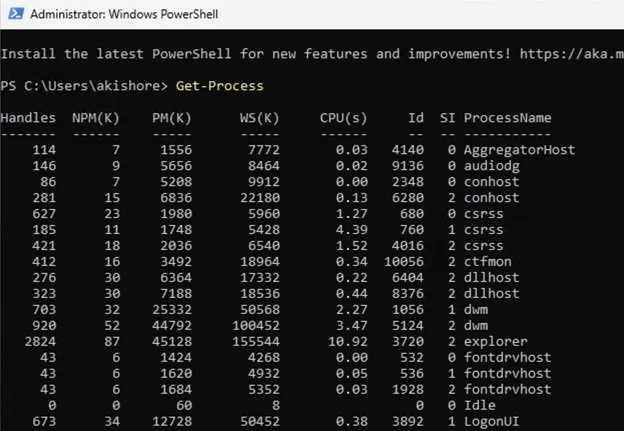
- Obtenez des informations sur les processus en cours d’exécution sur votre ordinateur :
Get-Process
- Obtenez des informations sur les services sur votre ordinateur :
Get-Service
- Obtenez des informations sur les journaux d’événements sur votre ordinateur :
Get-EventLog -LogName System
- Obtenez des informations sur les variables d’environnement sur votre ordinateur :
Get-ChildItem Env:
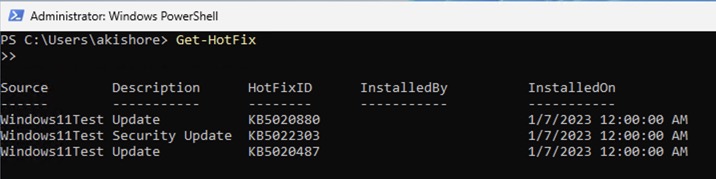
- Obtenez des informations sur les correctifs installés sur votre ordinateur :
Get-HotFix
- Obtenez des informations sur les rôles et fonctionnalités installés sur votre ordinateur :
Get-WindowsFeature
- Arrêtez un service sur votre ordinateur :
Stop-Service -Name "ServiceName"
- Démarrez un service sur votre ordinateur :
Start-Service -Name "ServiceName"
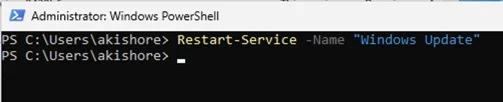
- Redémarrez un service sur votre ordinateur :
Restart-Service -Name "ServiceName"
- Obtenez des informations sur un service spécifique sur votre ordinateur :
Get-Service -Name "ServiceName"
Ce ne sont là que quelques exemples des nombreuses applets de commande disponibles dans Microsoft PowerShell. Avec ces applets de commande, vous pouvez automatiser et gérer un large éventail de tâches sur votre ordinateur Windows, depuis la récupération d’informations sur votre système jusqu’à la modification de sa configuration et de son comportement.
Exemples d’applets de commande utilisées ensemble dans les pipelines
voici quelques exemples d’applets de commande pouvant être utilisées ensemble dans des pipelines dans Microsoft PowerShell :
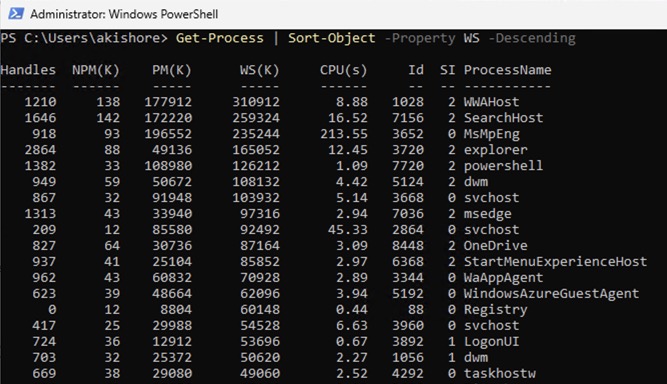
- Obtenez des informations sur les processus en cours d’exécution sur votre ordinateur, triés par utilisation de la mémoire :
Get-Process | Sort-Object -Property WS -Descending
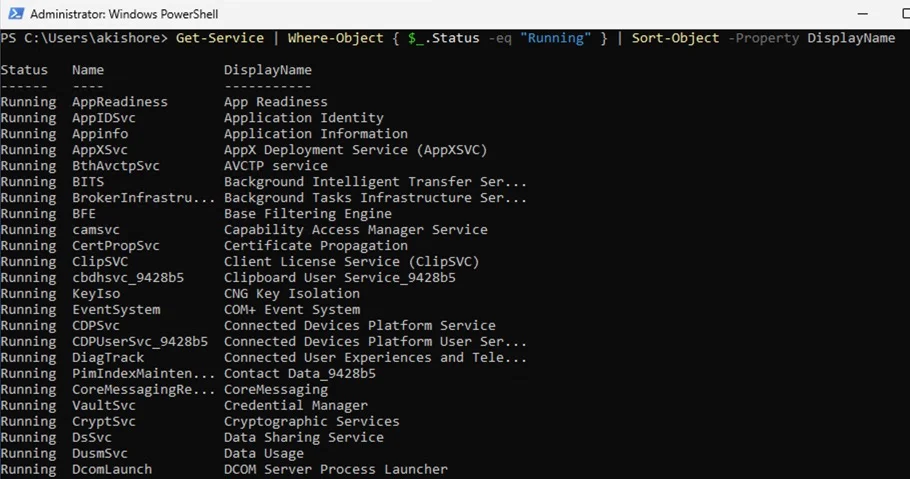
- Obtenez des informations sur les services en cours d’exécution sur votre ordinateur, triés par nom d’affichage :
Get-Service | Where-Object { $_.Status -eq "Running" } | Sort-Object -Property DisplayName
- Obtenez des informations sur les variables d’environnement sur votre ordinateur, filtrées pour afficher uniquement les variables de chemin :
Get-ChildItem Env: | Where-Object { $_.Name -eq "Path" }
- Obtenez des informations sur les correctifs installés sur votre ordinateur, filtrées pour afficher uniquement les correctifs installés au cours des 30 derniers jours :
Get-HotFix | Where-Object { $_.InstalledOn -gt (Get-Date).AddDays(-30) }
- Obtenez des informations sur les rôles et fonctionnalités installés sur votre serveur, filtrées pour afficher uniquement les fonctionnalités installées (fonctionne uniquement sur Windows Server) :
Get-WindowsFeature | Where-Object { $_.Installed -eq $True }
- Arrêtez tous les services sur votre ordinateur dont le nom d’affichage commence par « SQL » :
Get-Service | Where-Object { $_.DisplayName -like "SQL*" } | Stop-Service
- Obtenez des informations sur les processus en cours d’exécution sur votre ordinateur, filtrées pour afficher uniquement les processus appartenant à l’utilisateur actuel :
Get-Process | ? {$_.SI -eq (Get-Process -PID $PID).SessionId}
Conseils de dépannage courants pour les applets de commande
Voici quelques conseils de dépannage courants que les utilisateurs peuvent rencontrer lors de l’utilisation d’applets de commande dans Microsoft PowerShell :
- Nom d’applet de commande incorrect: assurez-vous que vous utilisez le nom d’applet de commande correct, car les applets de commande ne sont pas sensibles à la casse, mais le nom doit être précis. Vous pouvez utiliser le Obtenir la commande applet de commande pour obtenir une liste de toutes les applets de commande disponibles.
- Paramètres incorrects: Assurez-vous que vous utilisez les paramètres corrects pour l’applet de commande que vous essayez d’utiliser. Vous pouvez utiliser le Obtenir de l’aide applet de commande pour obtenir des informations sur les paramètres disponibles pour une applet de commande.
- Autorisations manquantes: assurez-vous que vous disposez des autorisations nécessaires pour exécuter l’applet de commande. Certaines applets de commande nécessitent des privilèges d’administrateur pour s’exécuter.
- Problèmes de connectivité réseau: Certaines applets de commande nécessitent une connexion Internet active ou une connectivité réseau à un ordinateur distant. Assurez-vous que votre ordinateur est connecté au réseau lors de l’exécution de ces applets de commande.
- Syntaxe incorrecte: Assurez-vous que vous utilisez la syntaxe correcte pour l’applet de commande que vous essayez d’utiliser. Vous pouvez utiliser l’applet de commande Get-Help pour obtenir des informations sur la syntaxe correcte d’une applet de commande.
- Type de données incorrect: Certaines applets de commande nécessitent des types de données spécifiques en entrée. Assurez-vous que vous utilisez le type de données correct pour les paramètres que vous essayez d’utiliser.
- Valeurs incorrectes: Certaines applets de commande ont des valeurs spécifiques qui peuvent être utilisées comme paramètres. Assurez-vous que vous utilisez les valeurs correctes pour les paramètres que vous essayez d’utiliser.
- Chemins de fichiers incorrects: Certaines applets de commande nécessitent des chemins de fichiers en entrée. Assurez-vous que vous utilisez les chemins de fichiers corrects et que les fichiers existent.
- Nom d’ordinateur distant incorrect: Certaines applets de commande nécessitent un nom d’ordinateur distant en entrée. Assurez-vous que vous utilisez le bon nom d’ordinateur distant.
Ce ne sont là que quelques conseils de dépannage courants que les utilisateurs peuvent rencontrer lors de l’utilisation d’applets de commande dans Microsoft PowerShell. Suivre ces conseils peut vous aider à garantir que vos applets de commande fonctionnent correctement et sans erreurs.
Les applets de commande sont les unités de fonctionnalité fondamentales de Microsoft PowerShell, vous permettant d’automatiser et de gérer vos systèmes Windows de manière puissante et flexible. Alors allez-y, commencez à jouer avec les applets de commande et voyez quelles choses incroyables vous pouvez créer avec elles !