En tant qu’administrateur Linux, vous passez probablement beaucoup de temps à travailler en ligne de commande. Que vous gériez des fichiers, surveilliez les performances du système ou dépanniez des problèmes de réseau, la ligne de commande est un outil essentiel pour accomplir votre travail. Cet article vous présentera les 10 meilleurs outils de ligne de commande que tout administrateur Linux devrait connaître.
1. Frapper
Bash est généralement le shell par défaut de la plupart des distributions Linux et constitue un outil essentiel pour travailler avec la ligne de commande. Grâce à Bash, vous pouvez exécuter des commandes, créer des scripts et automatiser les tâches système.
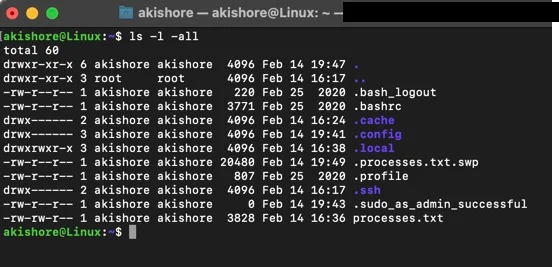
Quelques-unes des commandes Bash les plus courantes incluent CD (pour changer de répertoire), ls (pour lister les fichiers), rm (pour supprimer des fichiers), et mkdir (pour créer des répertoires).
Assurez-vous de lire notre article pour débutants sur le shell Bash et comment tu peux installer Bash sur Windows 11.
2. SSH
SSH (Secure Shell) est un protocole réseau utilisé pour sécuriser l’accès à distance aux systèmes Linux. Avec SSH, vous pouvez vous connecter à un système Linux distant via Internet et exécuter des commandes comme si vous étiez assis devant la console locale. Vous pouvez également utiliser SSH pour vous connecter à un ordinateur distant, c’est-à-dire un Mac à un autre Mac via SSH.
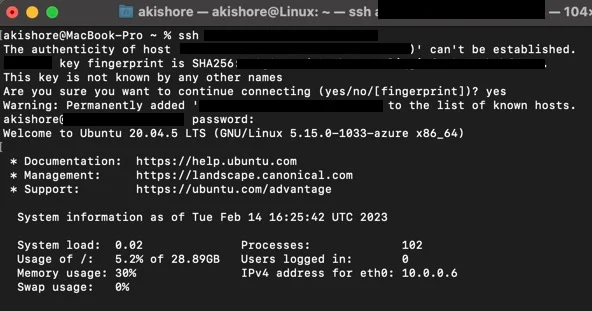
Certaines commandes SSH courantes incluent chut (pour se connecter à un système distant), scp (pour transférer des fichiers entre systèmes), et sftp (pour transférer des fichiers via une connexion sécurisée).
3. Grep
Grep est un utilitaire de ligne de commande utilisé pour la recherche et la manipulation de modèles de texte. Avec Grep, vous pouvez rechercher des chaînes de texte spécifiques dans des fichiers et des répertoires, ou dans la sortie d’autres commandes.
Les commandes Grep courantes incluent grep (pour rechercher des chaînes de texte), grep -r (pour rechercher de manière récursive), et grep -v (pour rechercher des lignes qui ne correspondent pas à un modèle).
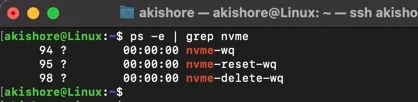
Voici un exemple de la façon de tuer un processus sous macOS en utilisant grep en tant qu’utilitaire d’assistance.
4. Ok
Awk est un utilitaire de ligne de commande polyvalent utilisé pour le traitement et la manipulation de texte. Avec Awk, vous pouvez effectuer des transformations de texte complexes, extraire des données de fichiers texte et générer des rapports.
Quelques commandes Awk courantes incluent embarrassant ‘{print $2}’ (pour extraire la deuxième colonne d’un fichier), awk ‘{sum+=$1} FIN {imprimer la somme}’ (pour calculer la somme d’une colonne), et awk ‘/motif/ {print $1}’ (pour extraire des données qui correspondent à un modèle).
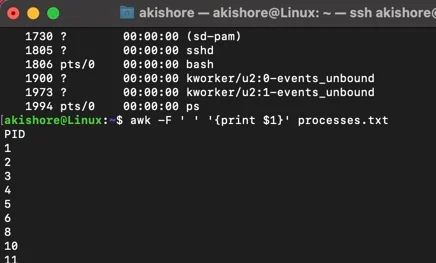
Ci-dessus, j’ai utilisé le ps -e > processus.txt commande pour créer rapidement un fichier txt avec une liste de processus sur quatre colonnes. J’ai ensuite utilisé awk -F ‘ » ‘{print $1}’ processus.txt pour extraire la 1ère colonne. Les deux guillemets simples avec un espace juste après le paramètre -F indiquent à la commande que des espaces séparent les champs. Vous pouvez le remplacer par le séparateur de votre fichier.
5. Séd
Sed est également un outil puissant utilisé pour le traitement et la manipulation de texte, similaire à Awk. Avec Sed, vous pouvez effectuer des transformations de texte, rechercher et remplacer des chaînes de texte, ainsi que filtrer et sélectionner des lignes de texte.
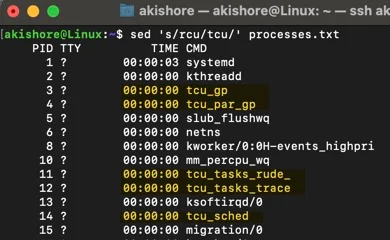
Les commandes Sed utiles incluent sed ‘s/chaîne/remplacement/’ (pour remplacer une chaîne par une autre chaîne), sed ‘/motif/d’ (pour supprimer les lignes qui correspondent à un motif), et sed -n ‘/motif/p’ (pour imprimer des lignes qui correspondent à un motif).
6. Haut
Top est un utilitaire de ligne de commande utilisé pour la surveillance et la gestion des performances du système. Avec Top, vous pouvez afficher des informations en temps réel sur les processus système, l’utilisation du processeur, l’utilisation de la mémoire, etc.
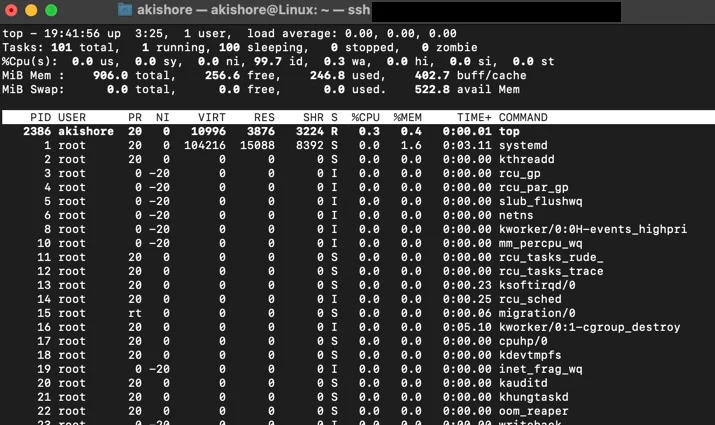
Certaines bonnes commandes Top incluent haut (pour visualiser le résumé du système), top -p pid (pour afficher le résumé d’un processus spécifique), et haut -H (pour afficher les threads d’un processus).
7. Netstat
Netstat est un utilitaire de ligne de commande utilisé pour la surveillance et la gestion du réseau. Avec Netstat, vous pouvez afficher des informations sur les connexions réseau, les tables de routage et les interfaces réseau. Vous devrez peut-être d’abord installer les outils netstat en tapant sudo apt installer net-tools.
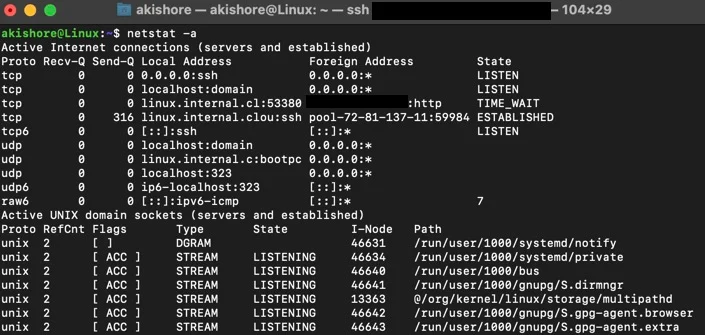
Les commandes Netstat utiles incluent netstat-a (pour afficher toutes les connexions réseau actives), netstat -r (pour afficher la table de routage), et netstat -je (pour afficher les statistiques de l’interface réseau).
Netstat est également un outil qui fonctionne sur les PC Windows. Lisez notre article ici sur comment utiliser Netstat sous Windows.
8. Tcpdump
Tcpdump est un utilitaire de ligne de commande utilisé pour l’analyse et le dépannage du trafic réseau. Avec Tcpdump, vous pouvez capturer et analyser les paquets réseau, filtrer le trafic par protocole et numéro de port et identifier les problèmes réseau potentiels.
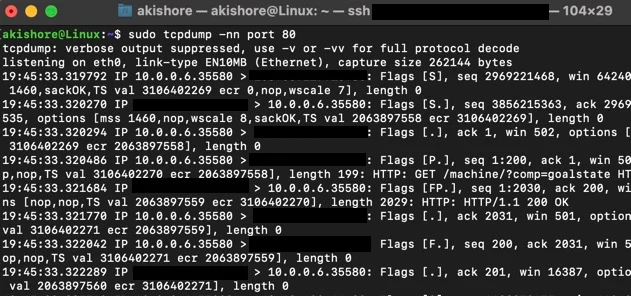
Certaines commandes Tcpdump courantes incluent tcpdump -i eth0 (pour capturer le trafic sur l’interface eth0), tcpdump -nn port 80 (pour capturer le trafic HTTP), et tcpdump -r fichier.pcap (pour lire un fichier capturé).
9. Vim
Vim est un éditeur de texte en ligne de commande largement utilisé par les administrateurs Linux. Avec Vim, vous pouvez créer et modifier des fichiers texte, parcourir et manipuler du texte et utiliser de puissantes fonctionnalités de recherche et de remplacement.
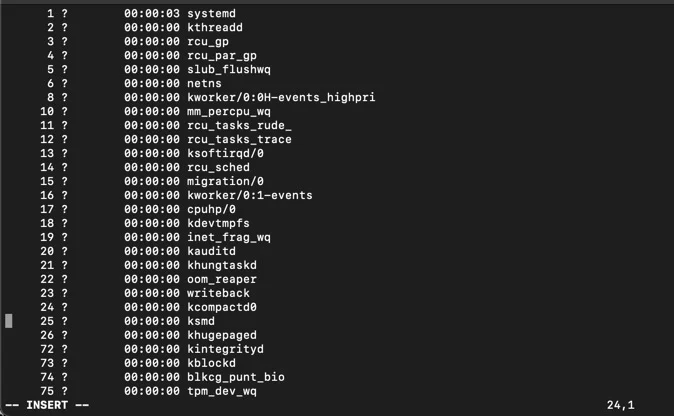
Les commandes Vim simples incluent je (pour entrer en mode insertion), ÉCHAP (pour sortir du mode insertion), :w (pour enregistrer les modifications), et :q (pour quitter Vim).
10. Synchronisation R
Rsync est un utilitaire de ligne de commande utilisé pour la synchronisation et la sauvegarde de fichiers. Avec Rsync, vous pouvez copier des fichiers entre des systèmes locaux et distants, synchroniser des répertoires et effectuer des sauvegardes incrémentielles.
Certaines commandes Rsync de base incluent rsync-avz (pour copier des fichiers avec compression et préservation des attributs des fichiers), rsync -r (pour synchroniser les répertoires de manière récursive), et rsync -b (pour effectuer des sauvegardes avec gestion des versions de fichiers).
Pour conclure, ces dix outils de ligne de commande pratiques sont essentiels pour les administrateurs Linux. En maîtrisant ces outils, vous pouvez travailler rapidement, résoudre efficacement les problèmes et automatiser efficacement les tâches système. Donc, si vous êtes nouveau dans l’administration Linux, commencez par apprendre ces outils et commencez à les utiliser régulièrement. Avec de la pratique et de la patience, vous deviendrez un expert en ligne de commande en un rien de temps !