Vous avez perdu votre télécommande Roku quelque part entre les coussins du canapé ? Vous n’êtes certainement pas seul, et la bonne nouvelle est que vous n’êtes pas obligé de regarder éternellement la même chaîne. Bien qu’il puisse sembler impossible de modifier vos paramètres Wi-Fi sans cette petite télécommande, il existe en fait quelques solutions astucieuses qui peuvent vous permettre de revenir au streaming en 15 minutes environ.
L’astuce consiste à utiliser votre smartphone comme pont pour reconnecter votre Roku. Nous vous présenterons trois méthodes différentes, en commençant par la plus fiable qui fonctionne sur presque tous les modèles Roku. À la fin de ce guide, vous serez en mesure de connecter votre Roku à n’importe quel réseau Wi-Fi sans jamais toucher à une télécommande physique.
Avant de commencer
Assurez-vous d’avoir :
- Deux appareils : Soit deux smartphones, soit un smartphone et un ordinateur/tablette
- Vos anciennes informations d’identification Wi-Fi : Le nom et le mot de passe du réseau auquel votre Roku était précédemment connecté (ceci est crucial pour la méthode hotspot)
- L’application Roku : Téléchargement gratuit depuis l’App Store ou Google Play
- Un Roku compatible 2,4 GHz : La plupart des modèles le prennent en charge, mais les très anciens ne le sont peut-être pas.
Méthode 1 : utilisez l’astuce du point d’accès mobile (la plus fiable)
Il s’agit de la méthode incontournable qui fonctionne même lorsque votre Roku n’a jamais été connecté à votre réseau Wi-Fi actuel. L’idée est simple : créez un faux réseau Wi-Fi avec exactement le même nom et le même mot de passe que le réseau précédent de votre Roku, trompez-le pour qu’il se connecte, puis utilisez l’application Roku pour passer à votre vrai réseau.
Étape 1 : Créez un point d’accès correspondant au dernier réseau de votre Roku
Tout d’abord, vous devrez configurer un point d’accès mobile sur l’un de vos appareils. La clé ici est d’utiliser le exact même nom de réseau (SSID) et mot de passe auxquels votre Roku était connecté auparavant. Même la majuscule compte !
Sur iPhone :
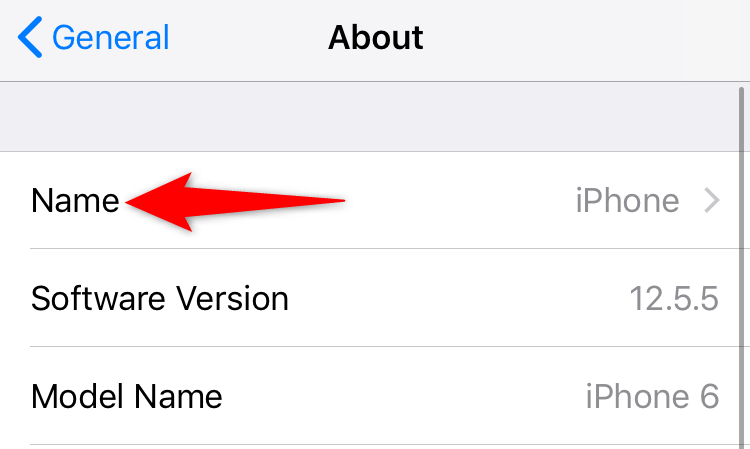
- Ouvrir Paramètres et allez à Général > À propos > Nom.
- Modifiez le nom de votre téléphone pour qu’il corresponde exactement à votre ancien nom de réseau Wi-Fi.
- Retourne à Paramètres > Point d’accès personnel.
- Activer Autoriser les autres à rejoindre.
- Robinet Mot de passe Wi-Fi et entrez le mot de passe exact de votre ancien réseau.
Sur Androïd :
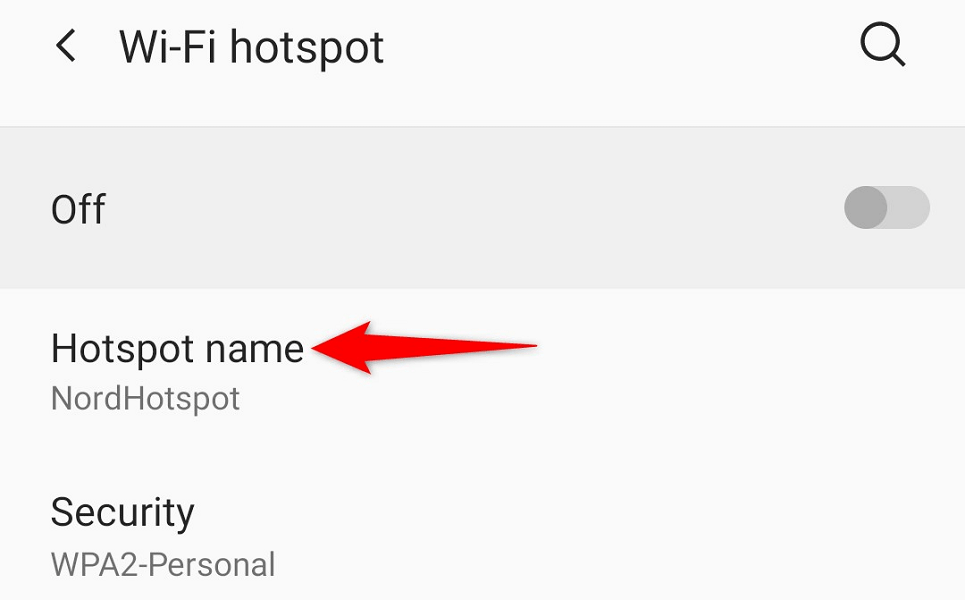
- Ouvrir Paramètres et accédez à Réseau & Internet > Point d’accès et partage de connexion > Point d’accès Wi-Fi.
- Robinet Nom du point d’accès et entrez exactement votre ancien nom de réseau.
- Robinet Mot de passe du point d’accès et entrez votre ancien mot de passe réseau.
- Activez la bascule du point d’accès.
Sous Windows :
- Presse
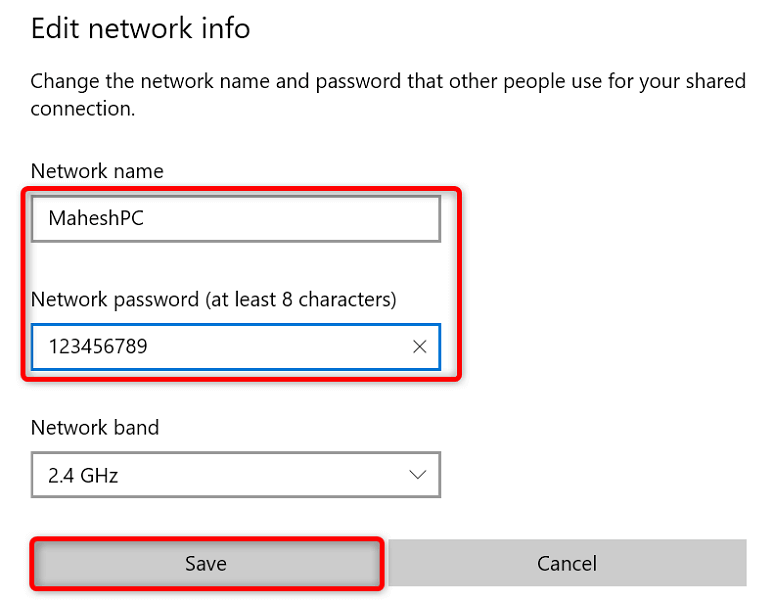
Windows + Ipour ouvrir les paramètres. - Aller à Réseau & Internet > Point d’accès mobile.
- Cliquez Modifier et définissez le nom du réseau et le mot de passe pour qu’ils correspondent à votre ancien réseau Wi-Fi.
- Activez la bascule du point d’accès.
Étape 2 : Redémarrez votre Roku
Vient maintenant la partie magique. Débranchez votre Roku de l’alimentation, attendez environ 1 minute (sérieusement, comptez jusqu’à 60), puis rebranchez-le. Votre Roku devrait automatiquement se connecter à votre point d’accès car il pense que c’est le même réseau sur lequel il se trouvait auparavant.
Étape 3 : connectez votre deuxième appareil et téléchargez l’application Roku
Sur votre deuxième téléphone ou tablette, connectez-vous au hotspot que vous venez de créer. Téléchargez ensuite l’application officielle Roku :
- IPhone : Recherchez « Roku » dans l’App Store
- Androïde: Recherchez « Roku » dans Google Play Store
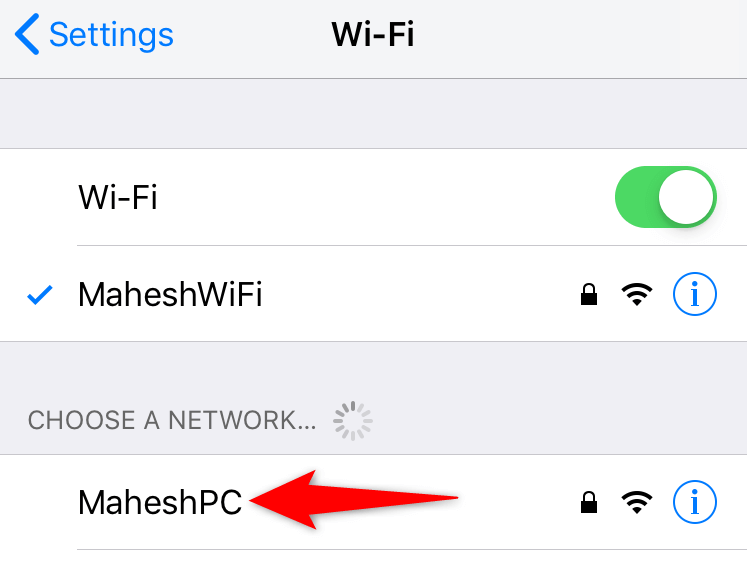
Étape 4 : utilisez l’application Roku pour changer de réseau
Ouvrez l’application Roku et elle devrait détecter automatiquement votre appareil Roku (puisqu’ils sont tous les deux sur le même réseau hotspot). Voici comment passer à votre vrai Wi-Fi :
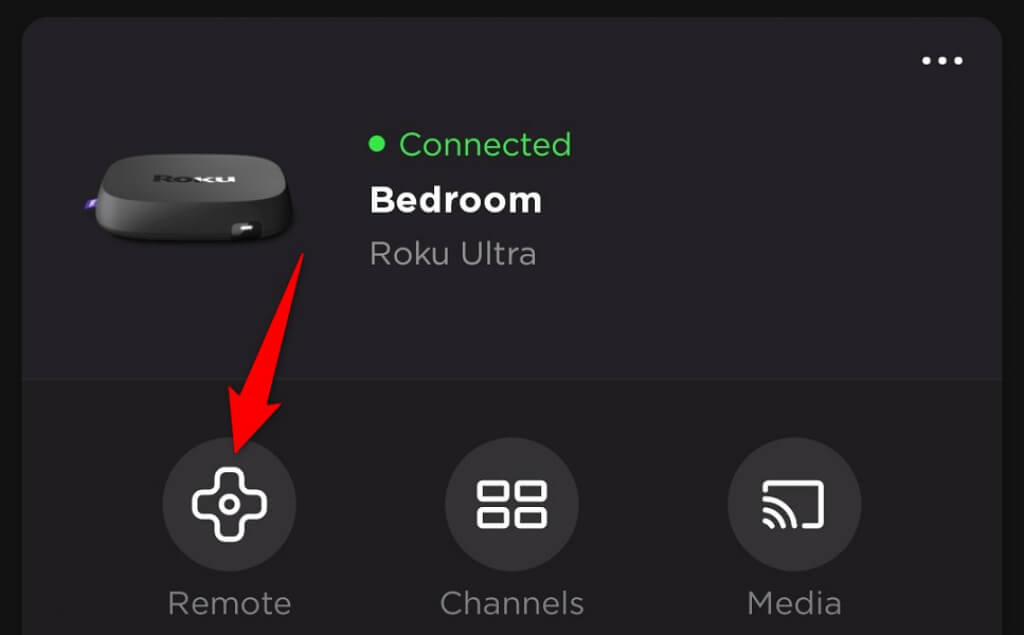
- Robinet Appareils au bas de l’application.
- Sélectionnez votre appareil Roku dans la liste.
- Robinet Télécommande pour accéder à la télécommande virtuelle.
- Accédez à Paramètres > Réseau > Configurer la connexion > Sans fil.
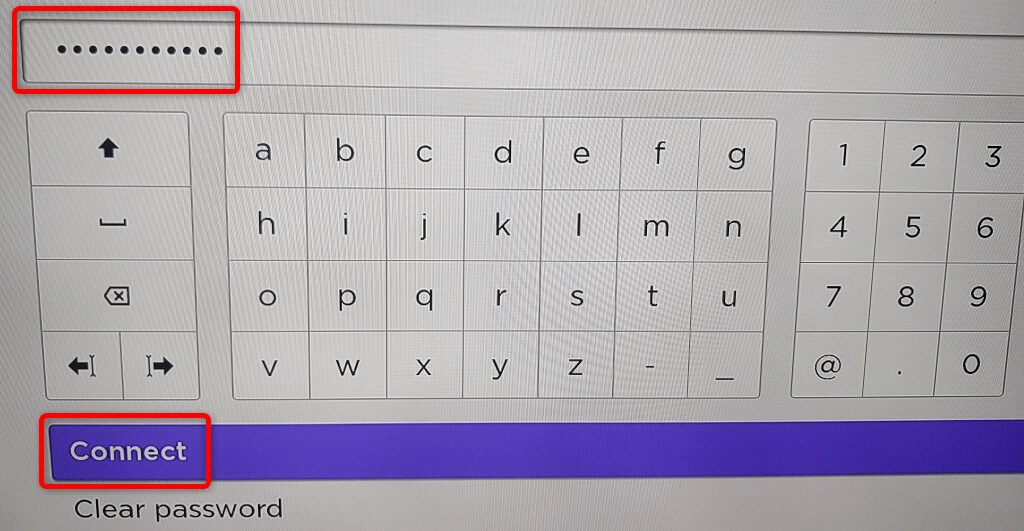
- Sélectionnez votre réseau Wi-Fi actuel et entrez le mot de passe.
- Robinet Connecter.
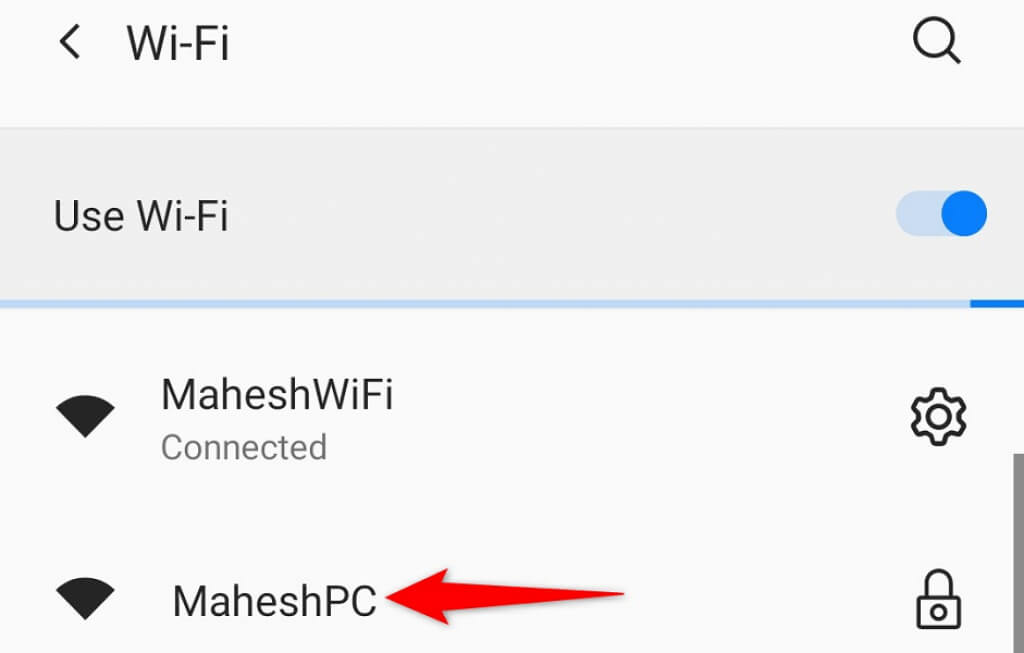
Une fois que votre Roku se connecte à votre véritable Wi-Fi, vous pouvez désactiver le point d’accès et connecter votre téléphone au même réseau. L’application Roku fonctionnera normalement à partir de maintenant.
Méthode 2 : utiliser un câble Ethernet (option la plus simple)
Si votre Roku dispose d’un port Ethernet (comme le Roku Ultra ou le Streaming Stick 4K+), c’est en fait la méthode la plus simple. Pas de hotspots, pas d’anciens mots de passe, il suffit de brancher et de jouer.
Étape 1 : Connectez le câble Ethernet
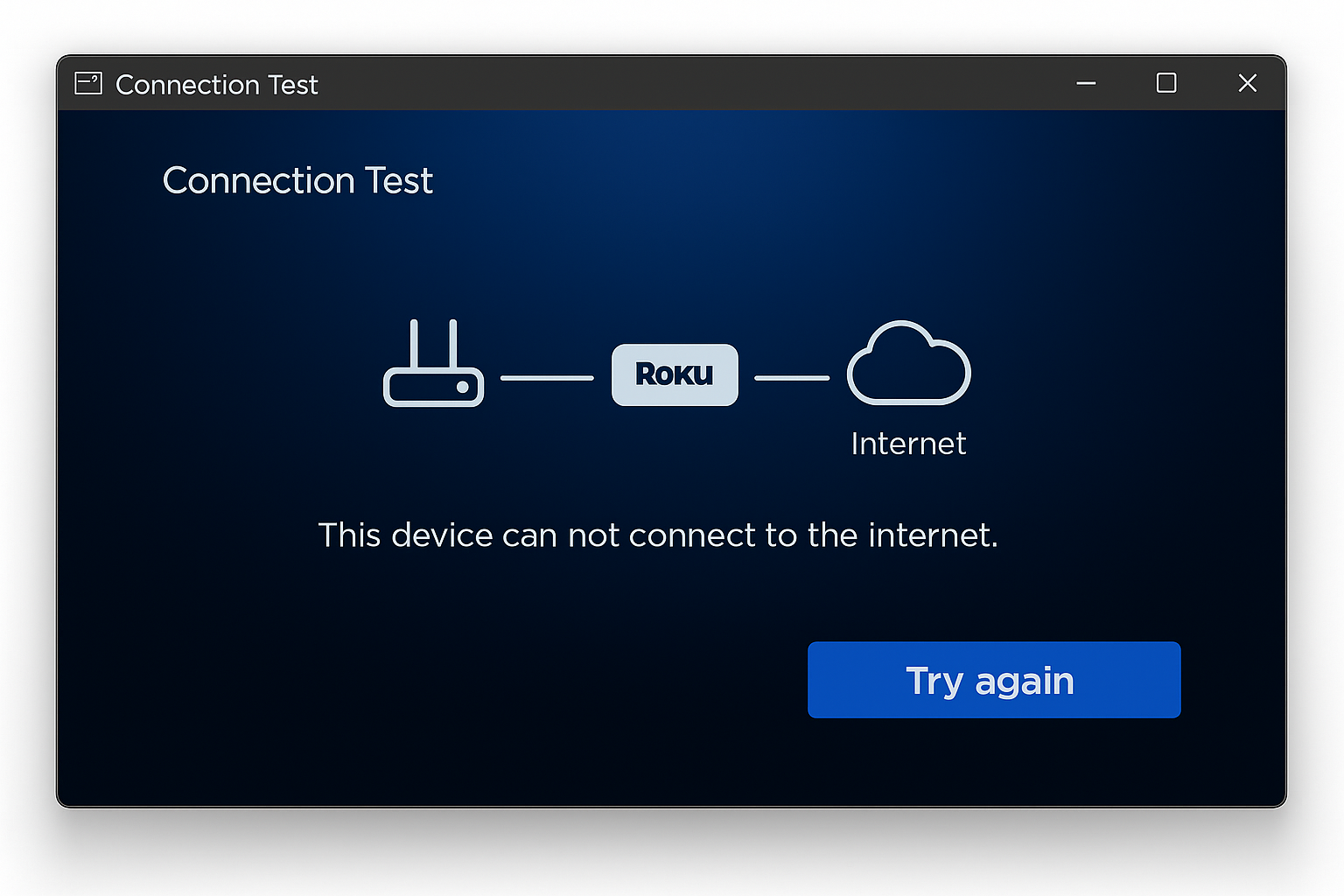
Branchez simplement un câble Ethernet de votre routeur directement sur le port Ethernet de votre Roku. Votre Roku se connectera automatiquement à Internet.
Étape 2 : utilisez l’application Roku
Vous pouvez désormais utiliser l’application Roku sur n’importe quel appareil connecté à votre réseau Wi-Fi pour accéder aux paramètres de votre Roku et le passer en mode sans fil si nécessaire.
- Connectez votre téléphone à votre réseau Wi-Fi.
- Ouvrez l’application Roku et sélectionnez votre appareil.
- Aller à Paramètres > Réseau > Configurer la connexion > Sans fil.
- Choisissez votre réseau Wi-Fi et entrez le mot de passe.
- Une fois connecté, vous pouvez débrancher le câble Ethernet.
Méthode 3 : utiliser l’application directement (si déjà connectée)
Si votre Roku est déjà connecté à votre réseau Wi-Fi actuel mais que vous venez de perdre la télécommande, cette méthode est un jeu d’enfant.
- Assurez-vous que votre téléphone est connecté au même réseau Wi-Fi que votre Roku.
- Téléchargez l’application Roku depuis l’App Store ou Google Play.
- Ouvrez l’application et sélectionnez votre appareil Roku.
- Robinet Télécommande pour commencer à contrôler votre Roku immédiatement.
Conseils et dépannage
Problèmes courants
Problème : Le point d’accès ne fonctionne pas et mon Roku ne se connecte pas
Cela se produit généralement lorsque le nom du réseau ou le mot de passe ne correspondent pas exactement. Vérifiez à nouveau que :
- La capitalisation est importante : « Mon réseau » est différent de « mon réseau »
- Nombre de caractères spéciaux : Assurez-vous que les espaces, les tirets et les chiffres sont exactement corrects
- Votre Roku prend en charge 2,4 GHz : La plupart le font, mais les très anciens modèles ne le sont peut-être pas.
Problème : l’application Roku ne trouve pas mon appareil
Assurez-vous que votre téléphone et Roku sont exactement sur le même réseau. Si vous utilisez la méthode du point d’accès, votre téléphone doit être connecté au point d’accès, et non à votre réseau Wi-Fi habituel.
Problème : je ne me souviens pas de mes anciennes informations d’identification Wi-Fi
Essayez plutôt la méthode Ethernet ou vérifiez si d’autres appareils de votre maison se souviennent de l’ancien réseau (comme les ordinateurs portables ou les tablettes qui se connectent automatiquement).
Conseils de pro
- Conservez l’application Roku : Même après avoir acheté une nouvelle télécommande, l’application est très pratique pour saisir des mots de passe et effectuer des recherches.
- Vérifiez votre forfait de données : Les hotspots peuvent rapidement consommer des données mobiles, alors utilisez cette méthode brièvement
- Ethernet est le plus rapide : Si vous disposez du port, les connexions filaires sont toujours plus fiables que le sans fil
Quelle méthode devriez-vous utiliser ?
Voici une ventilation rapide pour vous aider à décider :
| Méthode | Idéal pour | Exigences | Difficulté |
|---|---|---|---|
| Point d’accès mobile | La plupart des situations | Deux appareils, anciennes informations d’identification Wi-Fi | Moyen |
| Câble Ethernet | Roku Ultra, bâton 4K+ | Port Ethernet sur Roku | Facile |
| Application uniquement | Rokus déjà connecté | Même réseau Wi-Fi | Très facile |
Vous êtes de retour aux affaires
Alors voilà ! La perte de votre télécommande Roku ne signifie pas nécessairement la perte de votre configuration de streaming. L’astuce du hotspot peut sembler un peu compliquée, mais elle fonctionne de manière fiable une fois que vous l’avez compris. La méthode Ethernet est certainement la plus simple si votre Roku la prend en charge, et l’approche basée uniquement sur les applications est parfaite lorsque tout est déjà connecté.
Honnêtement, après avoir essayé ces méthodes, vous trouverez peut-être de toute façon l’application Roku plus pratique que la télécommande physique. Il dispose d’un clavier complet pour les recherches, la commande vocale, et vous ne le perdrez jamais sous les coussins du canapé. Cela vaut la peine de le garder même après avoir trouvé cette télécommande !