En espérant qu’un changement DNS résoudra comme par magie votre décalage ? Eh bien, soyons réalistes ici : les serveurs DNS ne transformeront pas votre connexion Internet en fibre optique, mais ils pourraient vous aider à réduire ces retards ennuyeux lors de la connexion à de nouveaux serveurs de jeux. Voici ce qui fonctionne réellement en 2026.
Avant de plonger dans le vif du sujet, définissons les attentes. Votre serveur DNS n’est qu’une petite pièce du puzzle des performances de jeu. Votre vitesse Internet, la capacité du serveur du jeu et les paramètres de votre PC comptent bien plus. Mais bon, si vous faites déjà tout le reste correctement, pourquoi ne pas exploiter toutes les performances possibles ?
Qu’est-ce qu’un serveur DNS (et pourquoi les joueurs devraient-ils s’en soucier) ?
Le DNS (Domain Name System) est essentiellement l’annuaire téléphonique d’Internet. Lorsque vous tapez « steam.com » ou que vous vous connectez à un serveur de jeu, votre ordinateur doit convertir ce nom convivial en une adresse IP réelle telle que 192.168.1.1. C’est ce que font les serveurs DNS.
Éléments clés que le DNS affecte pour les jeux :
- Vitesse de connexion initiale : À quelle vitesse vous vous connectez à de nouveaux serveurs pour la première fois
- Chargement du site : Parcourir les magasins de jeux, les forums et télécharger des mises à jour
- Sécurité: Certains serveurs DNS bloquent les sites malveillants qui pourraient perturber votre configuration de jeu
- Confidentialité: Qui peut voir à quels serveurs vous vous connectez
Voici le problème : une fois que vous êtes connecté à un serveur de jeu, le DNS est hors de propos. Votre ordinateur met en cache l’adresse de ce serveur, de sorte que les connexions ultérieures ignorent complètement la recherche DNS. Cela signifie que DNS aide principalement à la connexion à de nouveaux serveurs, et non à votre ping ou à votre fréquence d’images en cours.
Les 5 meilleurs serveurs DNS pour les jeux en 2026
1. DNS Cloudflare (1.1.1.1 / 1.0.0.1)
Flare nuageuse se classe systématiquement comme le service DNS le plus rapide, et pour cause. Ils ont des centres de données partout, vous vous connectez donc généralement à un serveur géographiquement proche de chez vous.
Pourquoi les joueurs l’aiment :
- Vitesse: Les réponses aux requêtes sont toujours les plus rapides dans la plupart des régions
- Axé sur la confidentialité : Ils ne vendent pas vos données et ne purgent pas les journaux dans les 24 heures
- Cryptage gratuit : Prend en charge DNS sur HTTPS et DNS sur TLS
- Aucun filtrage de contenu : Ne bloquera pas les sites liés aux jeux
Le compromis : Bien que Cloudflare soit extrêmement rapide, il n’est pas aussi puissant en matière de blocage des logiciels malveillants que les alternatives axées sur la sécurité. Si vous cliquez sur des liens de téléchargement fragmentaires pour des mods de jeu, vous souhaiterez peut-être une protection supplémentaire.
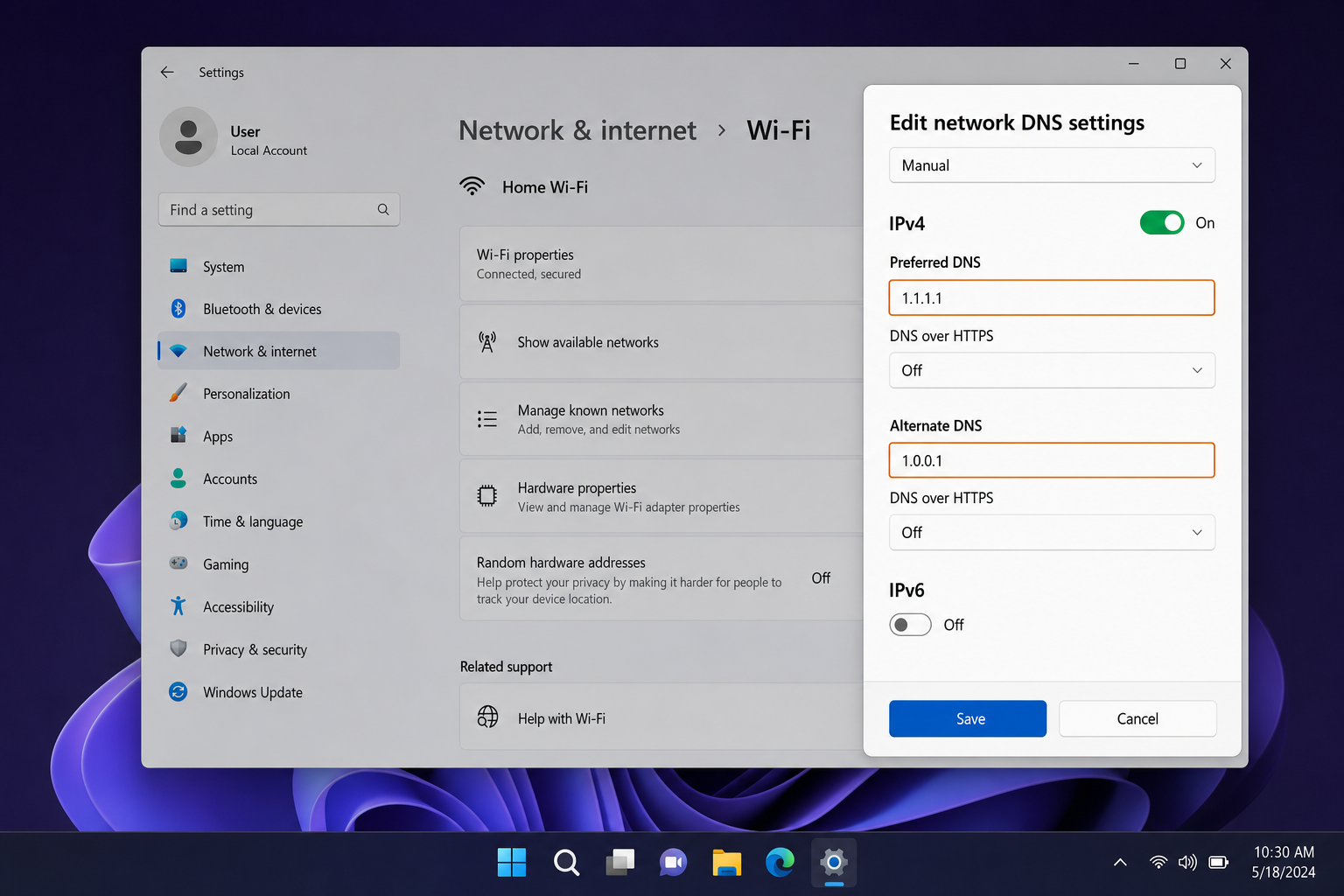
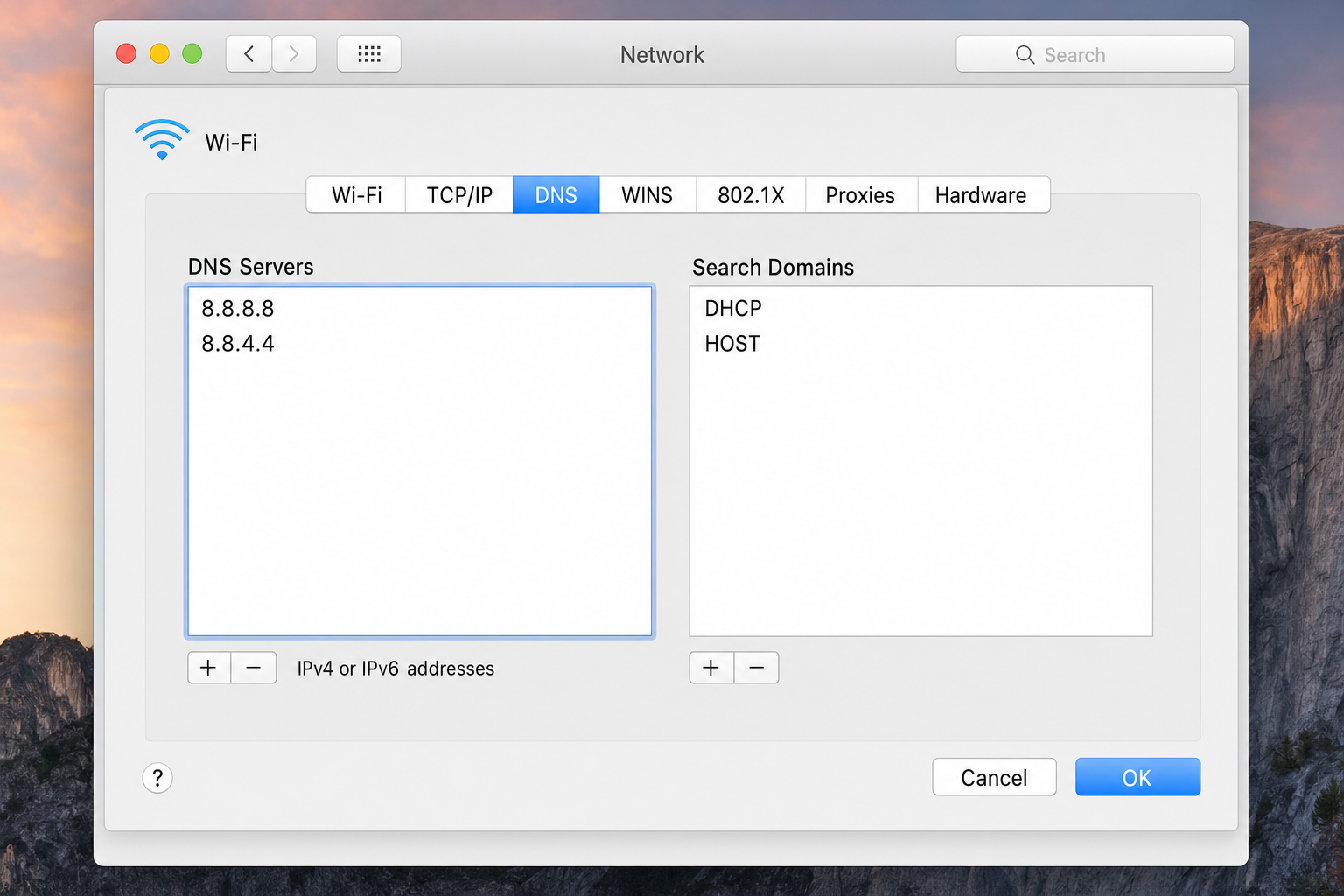
2. DNS public de Google (8.8.8.8 / 8.8.4.4)
Le DNS de Google n’est pas toujours le plus rapide, mais il est incroyablement fiable. Lorsque Cloudflare passe une mauvaise journée, l’infrastructure de Google continue de fonctionner.
Pourquoi c’est solide pour les jeux :
- Fiabilité à toute épreuve : L’infrastructure massive de Google signifie une disponibilité constante
- Couverture mondiale : Fonctionne bien, peu importe d’où vous jouez
- Familier et fiable : Adresses faciles à mémoriser
- Bonnes performances : Pas le plus rapide, mais toujours bon
Le problème de confidentialité : Google enregistre votre adresse IP, les informations de votre FAI et vos données de localisation. Si vous êtes soucieux de votre vie privée, cela pourrait vous déranger. Mais si vous utilisez déjà les services Google partout, ce n’est probablement pas grave.
3.Quad9 (9.9.9.9 / 149.112.112.112)
Quad9 est l’option qui privilégie la sécurité. Il bloque automatiquement les connexions aux sites Web malveillants connus, ce qui est pratique si vous téléchargez des mods de jeu ou parcourez des forums de jeux peu précis.
Avantages en matière de sécurité pour les joueurs :
- Blocage des logiciels malveillants : Arrête les connexions aux sites malveillants connus avant qu’ils ne démarrent
- Protection contre le phishing : Aide à empêcher les faux sites de jeux de voler vos comptes
- Axé sur la confidentialité : N’enregistre pas vos données personnelles
- Vitesse décente : Pas aussi rapide que Cloudflare, mais toujours meilleur que la plupart des paramètres par défaut des FAI
Le compromis de vitesse : Les fonctionnalités de sécurité ajoutent un tout petit peu de latence. Nous parlons de millisecondes, mais les démons de la vitesse pourraient le remarquer.
4. OpenDNS (208.67.222.222 / 208.67.220.220)
Propriété de Cisco, OpenDNS offre des performances solides avec un filtrage de contenu en option. C’est particulièrement utile si vous souhaitez bloquer certains types de sites sans affecter les performances de jeu.
Ce qui le rend convivial pour les jeux :
- Performances fiables : Particulièrement fort en Amérique du Nord et en Europe
- Filtrage personnalisable : Bloquez les réseaux sociaux pendant les sessions de jeu (si cela vous intéresse)
- Protection contre le phishing : Protège vos comptes de jeu
- Bonne disponibilité : L’infrastructure d’entreprise de Cisco
OpenDNS propose également des options de filtrage plus avancées si vous créez un compte gratuit, mais le service de base fonctionne très bien sans aucune inscription.
5. Contrôle D (76.76.2.0 / 76.76.10.0)
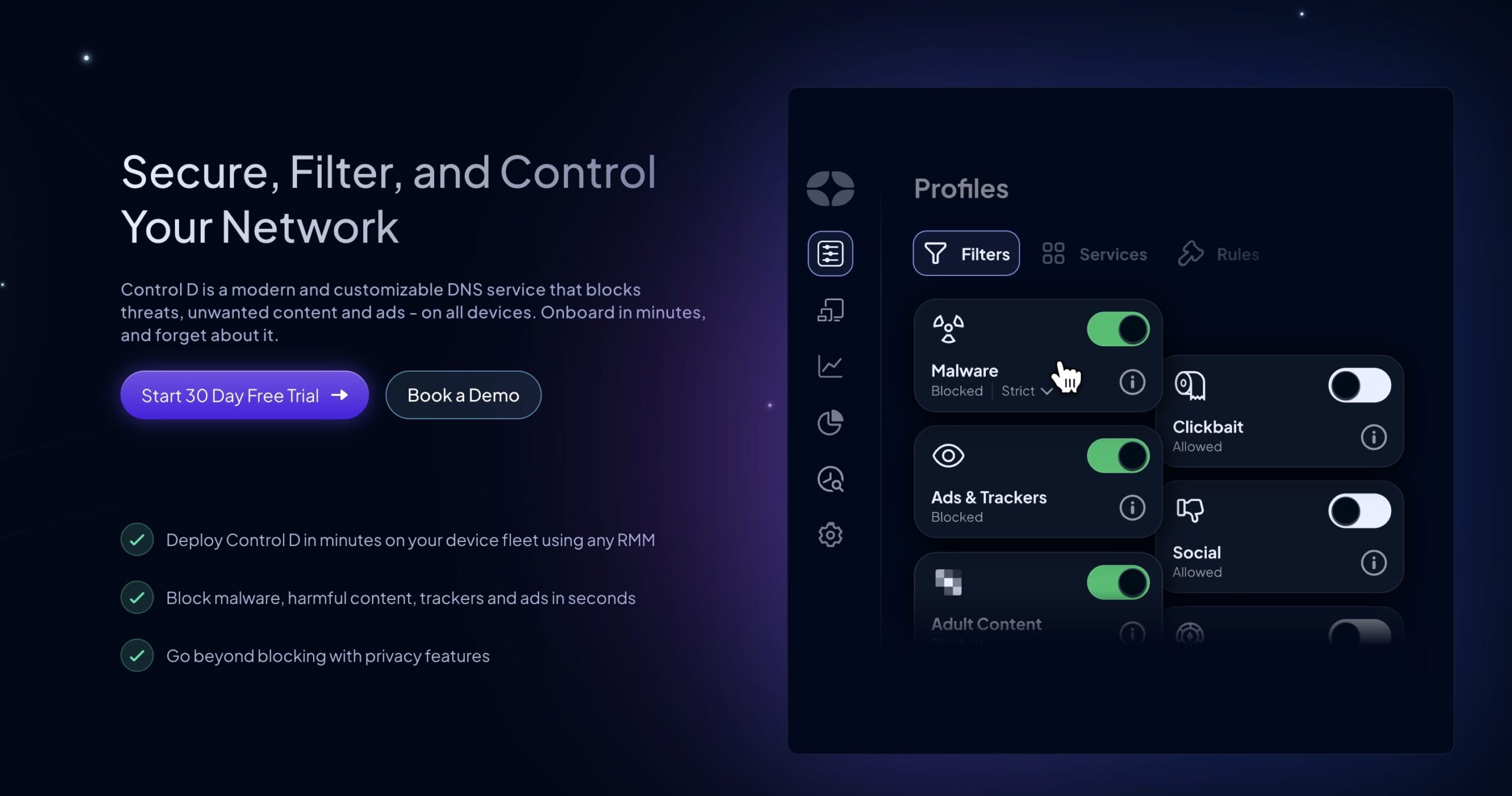
Contrôle D est le nouveau venu qui a retenu l’attention en 2026. Il est conçu pour les utilisateurs qui souhaitent plus de contrôle sur leur expérience DNS.
Pourquoi cela gagne du terrain :
- Vitesse impressionnante : Se classerait n°1 dans certains tests de vitesse de 2026
- Haute personnalisation : Règles de filtrage détaillées et statistiques d’utilisation
- Fiabilité du serveur : Forte disponibilité et performances constantes
- Fonctionnalités axées sur les jeux : Comprendrait des options spécialement conçues pour les jeux à faible latence
La prise premium : Les meilleures fonctionnalités nécessitent un abonnement payant, mais le niveau gratuit reste compétitif par rapport aux autres options de cette liste.
Comment changer votre serveur DNS pour les jeux
Changer de serveur DNS est assez simple, mais les étapes varient en fonction de votre plate-forme. Voici comment procéder sur les configurations de jeu les plus courantes :
Sous Windows 11
- Cliquez avec le bouton droit sur l’icône du réseau dans la barre d’état système et sélectionnez Paramètres réseau et Internet.
- Cliquez Paramètres réseau avancésalors Plus d’options de carte réseau.
- Cliquez avec le bouton droit sur votre connexion active (Wi-Fi ou Ethernet) et sélectionnez Propriétés.
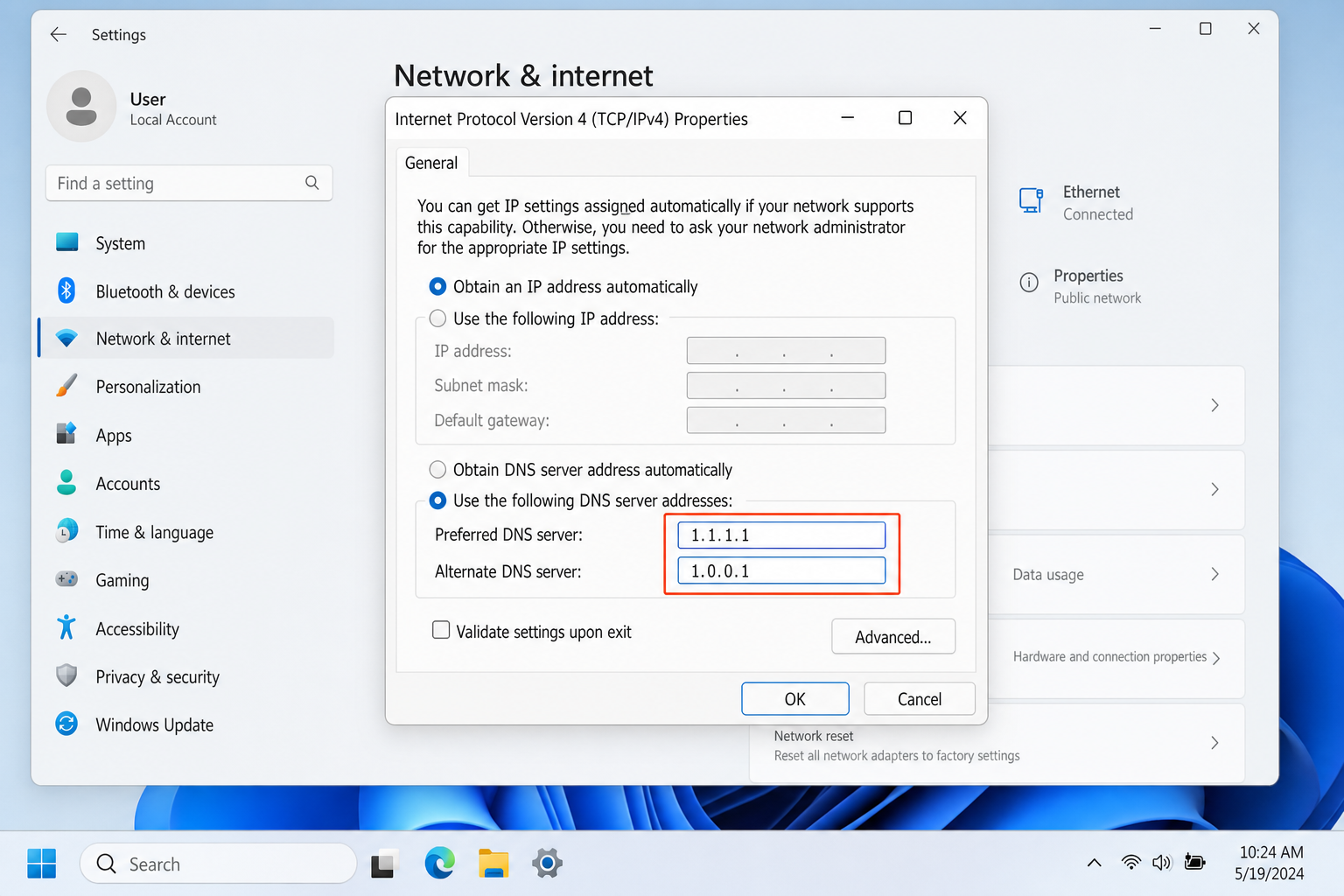
- Sélectionner Protocole Internet version 4 (TCP/IPv4) et cliquez Propriétés.
- Sélectionner Utilisez les adresses de serveur DNS suivantes et entrez vos serveurs DNS préférés.
- Cliquez D’ACCORD pour enregistrer les modifications.
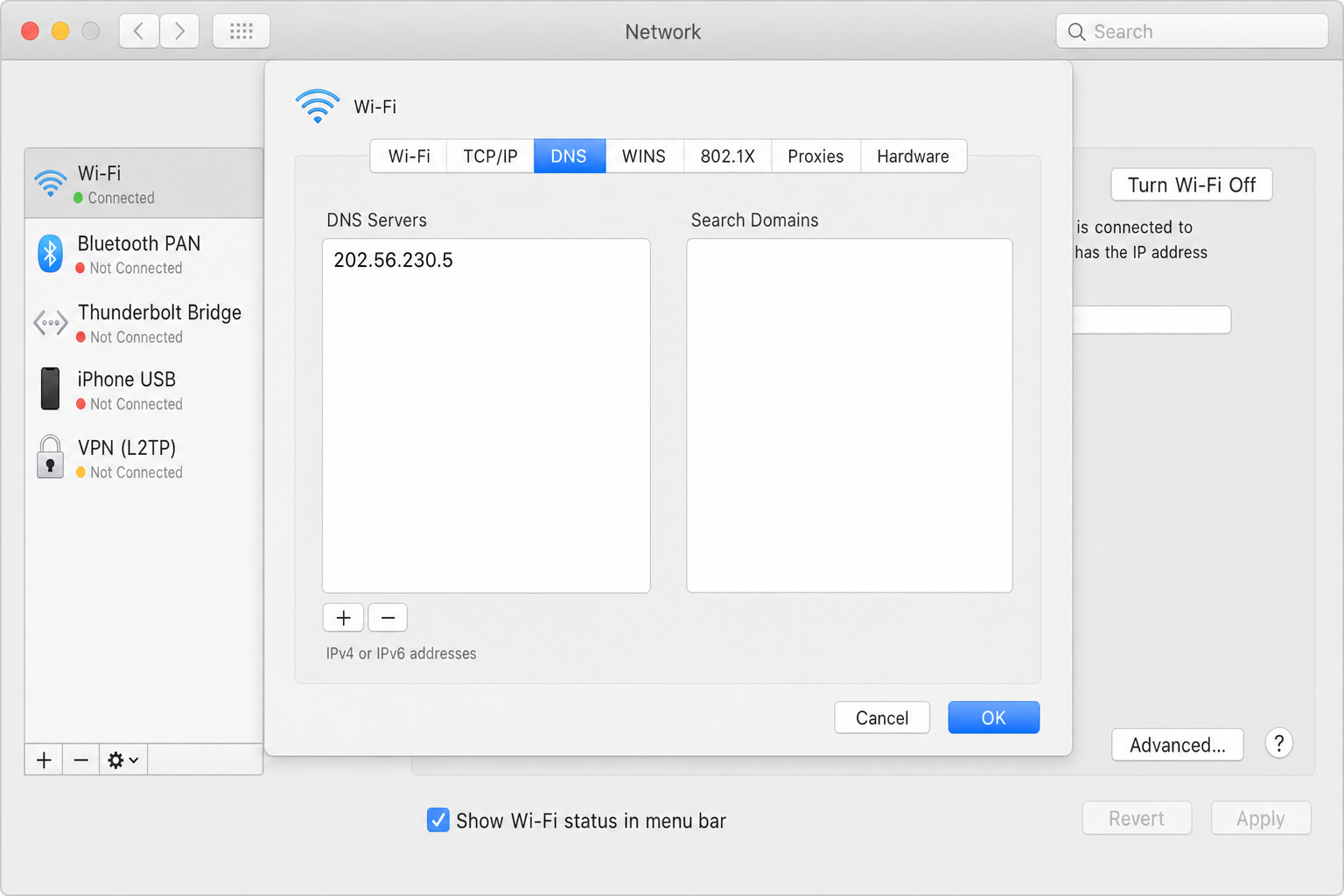
Sur macOS
- Ouvrir Paramètres système dans le menu Pomme.
- Cliquez Réseau dans la barre latérale.
- Sélectionnez votre connexion active (Wi-Fi ou Ethernet).
- Cliquez Détailspuis allez au DNS languette.
- Cliquez sur le + et ajoutez vos serveurs DNS préférés.
- Cliquez D’ACCORD pour sauvegarder.
Sur les consoles de jeux
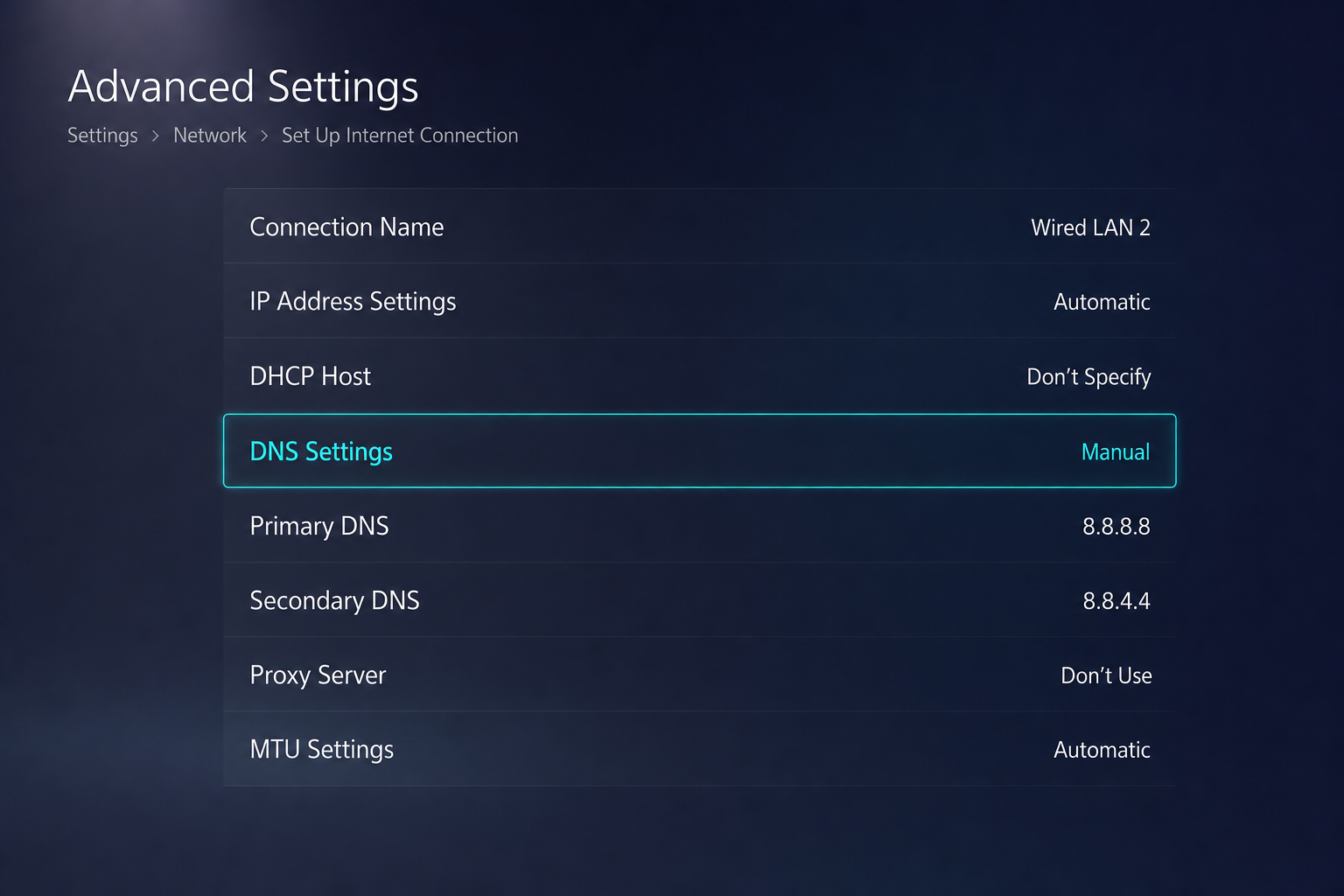
PlayStation 5 :
- Aller à Paramètres > Système > Informations sur la console > Réseau.
- Sélectionner Paramètres > Configurer la connexion Internet.
- Choisissez votre méthode de connexion et sélectionnez Avancé.
- Définissez le DNS sur Manuel et entrez vos serveurs préférés.
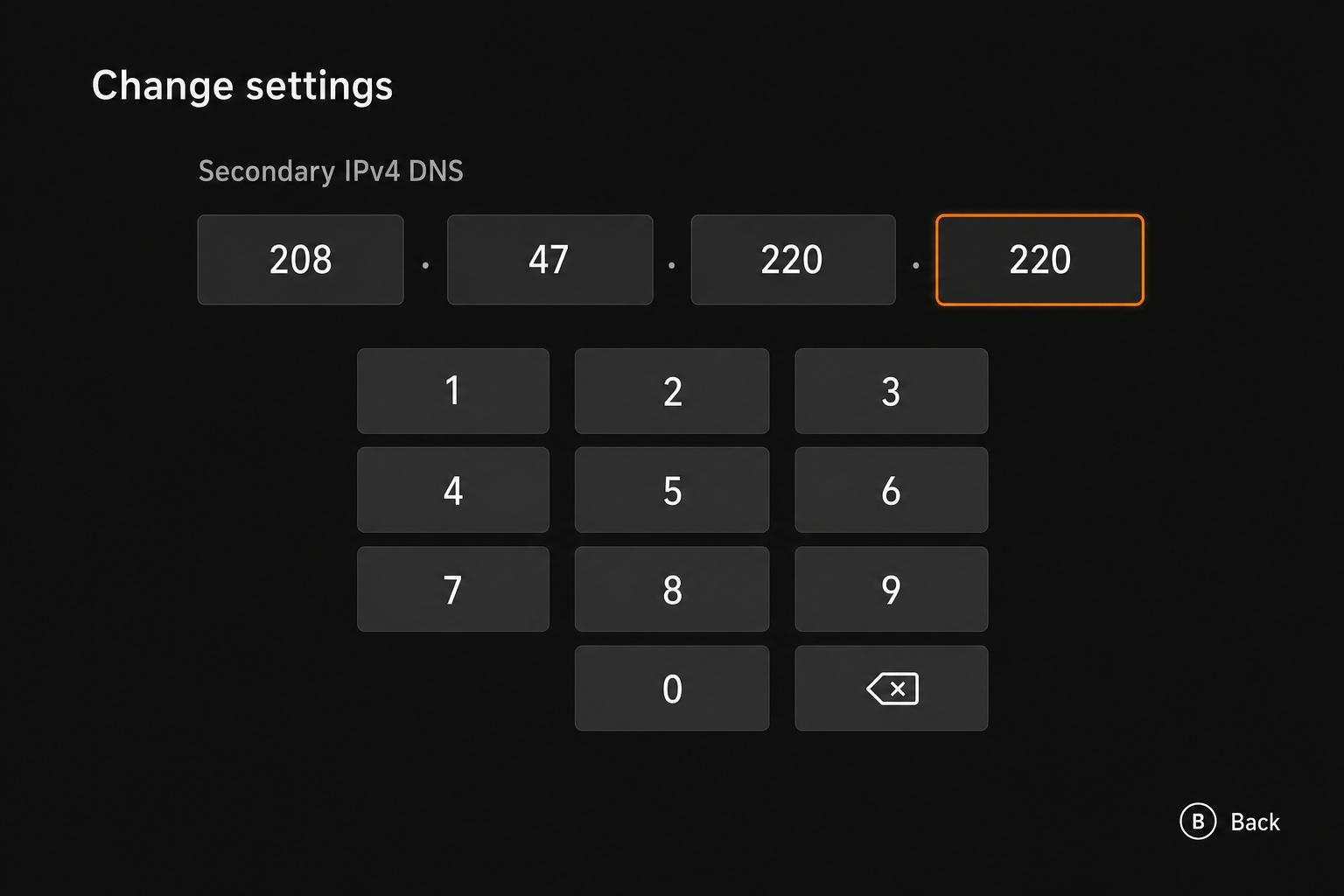
Xbox Série X/S :
- Appuyez sur le bouton Xbox et accédez à Paramètres > Réseau.
- Sélectionner Paramètres avancés > Paramètres DNS.
- Choisir Manuel et entrez vos serveurs DNS.
- Redémarrez votre console pour appliquer les modifications.
Conseils et dépannage
Problèmes courants
Problème : les jeux ne se connectent pas après avoir modifié le DNS
Parfois, votre ordinateur conserve d’anciennes informations DNS. Pour résoudre ce problème :
- Ouvrez l’invite de commande (Windows) ou le terminal (macOS) en tant qu’administrateur
- Taper
ipconfig /flushdns(Windows) ousudo dscacheutil -flushcache(macOS) - Redémarrez votre routeur et votre ordinateur
Problème : certains sites Web sont bloqués après le passage à Quad9
Les fonctionnalités de sécurité de Quad9 peuvent bloquer occasionnellement des sites légitimes. Essayez de passer à leur version non filtrée à 9.9.9.10/149.112.112.10.
Conseils de pro
- Testez vos vitesses : Utilisez des outils comme DNSPerf.com pour voir quel serveur fonctionne réellement le mieux depuis votre emplacement
- Mélangez et assortissez : Vous pouvez utiliser différents serveurs DNS comme serveur principal et secondaire (comme Cloudflare principal, Google secondaire)
- Modifications au niveau du routeur : Modifiez le DNS sur votre routeur pour affecter tous les appareils à la fois
- Optimisation spécifique au jeu : Certains routeurs ont des paramètres DNS « Gaming Mode » qui donnent la priorité à une faible latence.
L’essentiel : les serveurs DNS aident-ils réellement les jeux ?
Jusqu’ici tout va bien avec nos tests. Les changements DNS font une différence, mais pas la différence dramatique à laquelle certaines personnes s’attendent. Vous envisagez peut-être d’économiser quelques centaines de millisecondes lors de la connexion à de nouveaux serveurs, sans transformer toute votre expérience de jeu.
Les vrais avantages sont plus subtils : une navigation plus rapide sur les sites de jeux, une meilleure sécurité lors du téléchargement de mods et des connexions légèrement plus rapides aux nouveaux serveurs de jeux. Si vous disposez déjà d’une connexion Internet solide et d’une configuration de jeu optimisée, DNS n’est qu’une petite optimisation supplémentaire qui vaut la peine d’être effectuée.
Notre recommandation : Commencez par Cloudflare (1.1.1.1) pour une vitesse pure, ou Quad9 (9.9.9.9) si vous souhaitez des fonctionnalités de sécurité. Les deux sont gratuits, fonctionnent bien et vous pouvez toujours revenir au DNS de votre FAI en cas de problème. Google DNS (8.8.8.8) reste l’option de secours fiable qui fonctionne partout.
N’oubliez pas que si vous rencontrez de sérieux problèmes de décalage ou de connexion, il vaut probablement mieux consacrer votre temps à vérifier votre forfait Internet, à mettre à jour les pilotes réseau ou à optimiser les paramètres de votre routeur. Le DNS est la cerise sur le gâteau, pas tout.