L’erreur « Windows ne peut pas se connecter à ce réseau » apparaît lorsque vous cliquez sur votre réseau Wi-Fi et que Windows ne parvient pas à établir la connexion, généralement après un changement de mot de passe, une mise à jour Windows ou un problème de pilote qui corrompt le profil réseau stocké.
Avant de commencer
Assurez-vous d’avoir :
- ( ) Votre mot de passe Wi-Fi à portée de main (vous en aurez besoin après avoir oublié le réseau)
- ( ) Accès administrateur sur le PC Windows 11
- ( ) Windows 11 entièrement mis à jour (enregistrement Paramètres > Mise à jour Windows)
- ( ) Accès physique à votre routeur au cas où un redémarrage du routeur serait nécessaire
| Exigence | Détails |
|---|---|
| Système d’exploitation | Windows 11 23H2, 24H2 ou 25H2 (derniers correctifs d’avril 2026 recommandés) |
| Type de compte | Administrateur local ou compte Microsoft avec droits d’administrateur |
| Temps nécessaire | 5 à 30 minutes selon le correctif qui fonctionne |
Correctif n°1 : oubliez le réseau et reconnectez-vous
Il s’agit du correctif le plus rapide et résout l’erreur dans la majorité des cas. Un profil réseau corrompu est la cause la plus courante, et l’oubli du réseau efface ce profil afin que Windows en crée un propre.
- Cliquez sur le Icône Wi-Fi dans la barre d’état système de la barre des tâches (coin inférieur droit).
- Cliquez sur le flèche (>) à côté du nom de votre réseau Wi-Fi pour le développer.
- Cliquez Oublier.
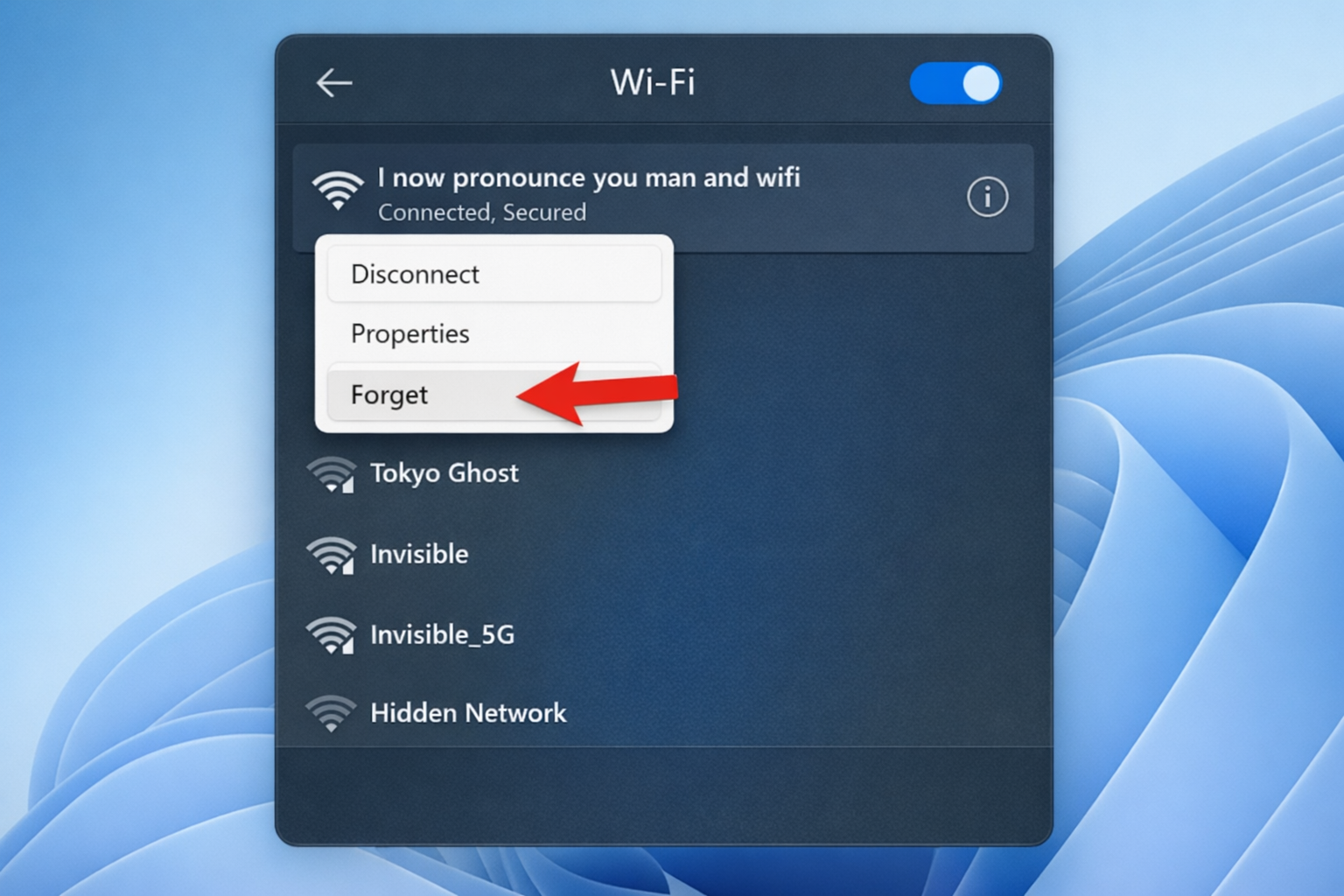
- Attendez cinq secondes, puis cliquez à nouveau sur le nom de votre réseau.
- Entrez votre mot de passe Wi-Fi lorsque vous y êtes invité et cliquez sur Connecter.
Résultat attendu : Windows se connecte normalement et affiche « Connecté, sécurisé » sous le nom du réseau.
Correctif n°2 : désactiver et réactiver l’adaptateur Wi-Fi
Le basculement de l’adaptateur oblige Windows à réinitialiser le pilote et à effacer tout état bloqué sans nécessiter un redémarrage complet.
- Cliquez avec le bouton droit sur Commencer et sélectionnez Gestionnaire de périphériques.
- Développer Adaptateurs réseau.
- Cliquez avec le bouton droit sur votre adaptateur sans fil (généralement étiqueté avec le nom du fabricant, par exemple « Intel Wi-Fi 6E AX211 ») et sélectionnez Désactiver l’appareil.
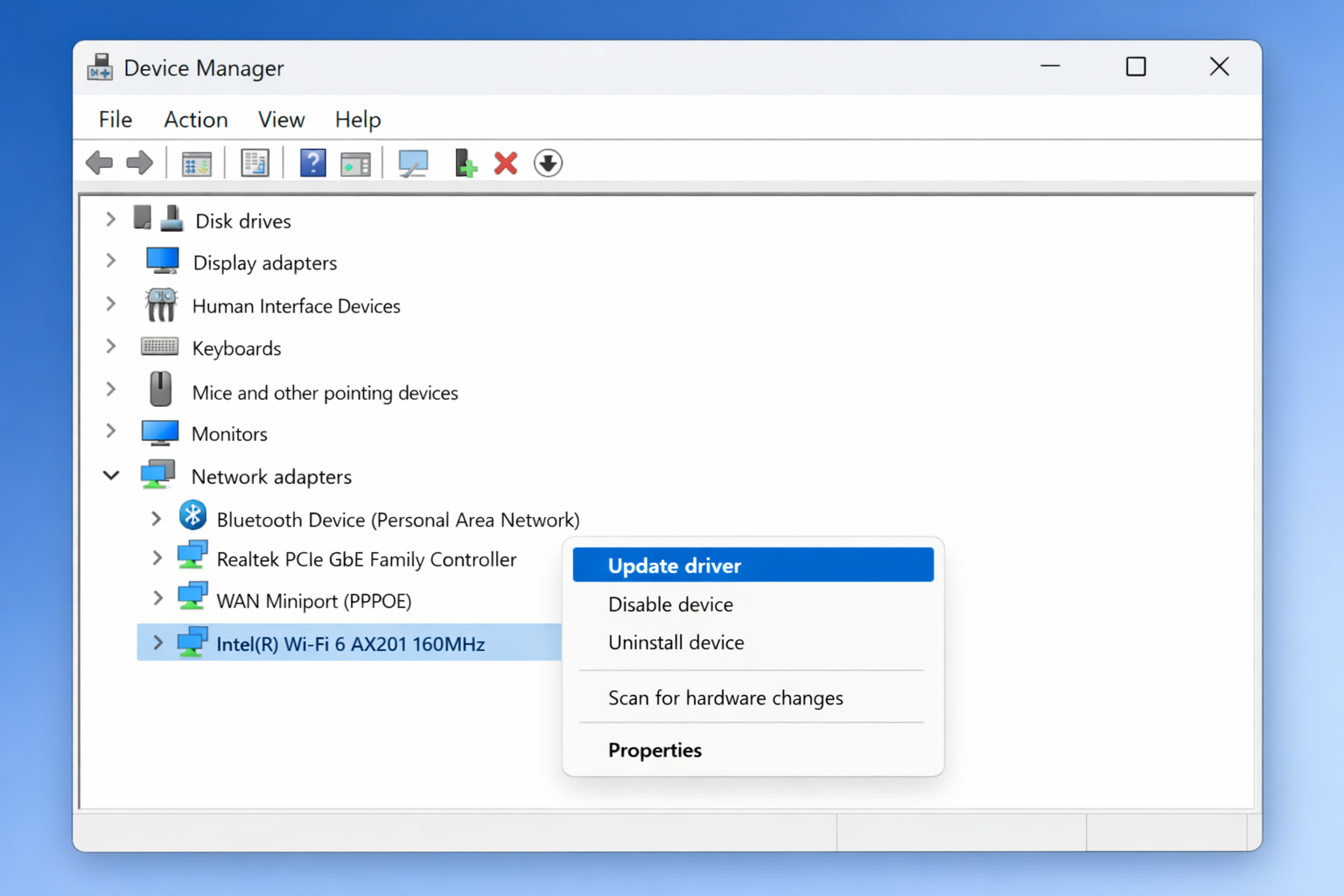
- Cliquez Oui à confirmer.
- Attendez 10 secondes.
- Cliquez avec le bouton droit sur le même adaptateur et sélectionnez Activer l’appareil.
- Essayez à nouveau de vous connecter à votre réseau.
Correctif n°3 : exécutez l’utilitaire de résolution des problèmes réseau
L’utilitaire de résolution des problèmes intégré de Windows 11 détecte automatiquement les problèmes de configuration courants et peut appliquer des correctifs sans aucune étape manuelle.
- Ouvrir Paramètres > Système > Dépanner.
- Cliquez Autres dépanneurs.
- Trouver Connexions Internet et cliquez Courir.
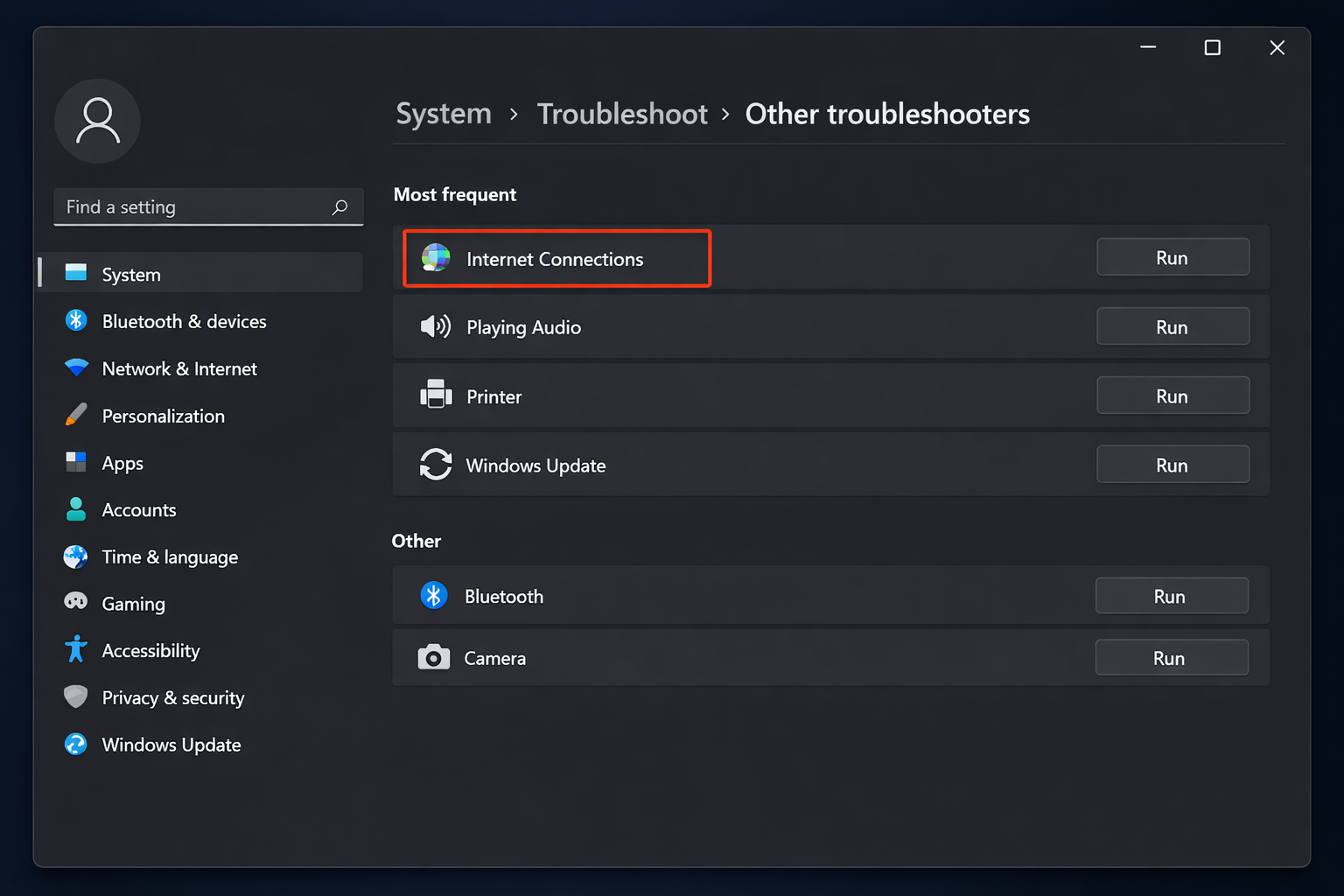
- Suivez les invites à l’écran et appliquez les correctifs recommandés.
- Redémarrez votre PC si l’utilitaire de résolution des problèmes vous le demande.
Résultat attendu : L’utilitaire de résolution des problèmes résout le problème automatiquement ou vous indique exactement ce qu’il a trouvé, vous donnant ainsi un point de départ utile pour le prochain correctif.
Correctif n°4 : vider le DNS et réinitialiser TCP/IP
Entrées de cache DNS obsolètes ou corrompues Pile TCP/IP peut bloquer les connexions même lorsque le profil réseau est correct. Ces commandes réinitialisent les deux proprement.
- Cliquez Commencertaper
cmdclic droit Invite de commandeet sélectionnez Exécuter en tant qu’administrateur. - Exécutez chacune des commandes suivantes une par une, en appuyant sur Entrer après chacun :
netsh winsock resetnetsh int ip resetipconfig /releaseipconfig /flushdnsipconfig /renewipconfig /registerdns- Fermez l’invite de commande et redémarrez votre PC.
- Après le redémarrage, essayez de vous connecter au réseau.
Résultat attendu : Windows obtient une nouvelle adresse IP et se connecte normalement. Si vous voyez « L’accès est refusé » sur n’importe quelle commande, confirmez que vous avez ouvert l’invite de commande en tant qu’administrateur (étape 1).
Correctif n°5 : modifiez le profil réseau en privé
Windows bloque parfois la connectivité complète lorsqu’un réseau est classé comme public. Le basculer sur Privé peut résoudre les problèmes d’authentification avec certains routeurs.
- Connectez-vous au réseau (même s’il affiche l’erreur, continuez – vous pouvez avoir une connectivité partielle).
- Ouvrir Paramètres > Réseau & Internet > Wi-Fi.
- Cliquez sur le nom de votre réseau connecté.
- Sous Type de profil réseausélectionner Réseau privé.
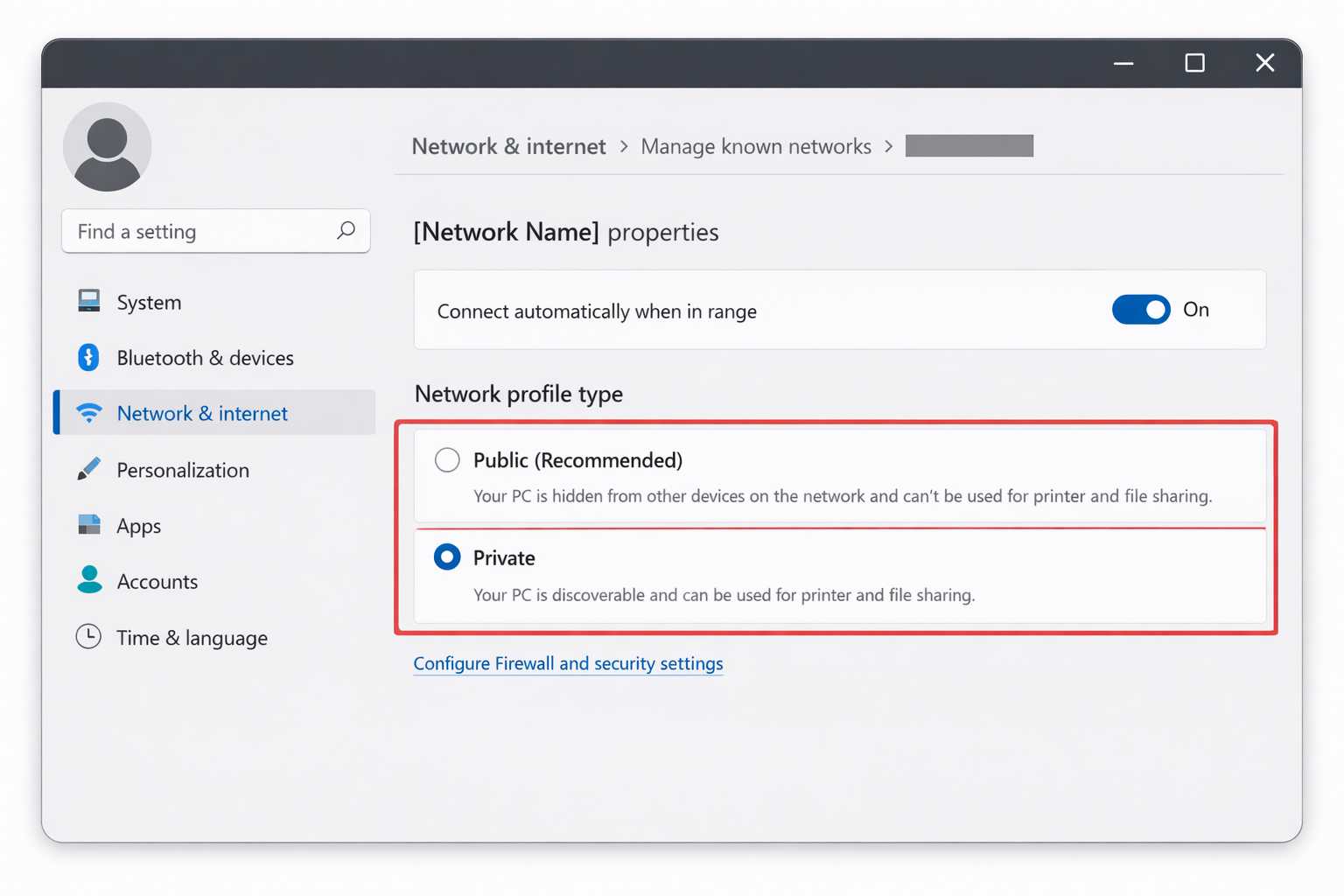
- Déconnectez-vous du réseau et reconnectez-vous.
Correctif n°6 : mettre à jour ou restaurer le pilote Wi-Fi
Une mauvaise mise à jour du pilote est un problème fréquent après l’exécution de Windows Update. Vous pouvez essayer dans les deux sens : mettre à jour pour obtenir un correctif plus récent ou revenir en arrière pour échapper à un correctif défectueux.
Mettre à jour le pilote
- Clic droit Commencer > Gestionnaire de périphériques.
- Développer Adaptateurs réseau.
- Cliquez avec le bouton droit sur votre adaptateur sans fil et sélectionnez Mettre à jour le pilote.
- Choisir Rechercher automatiquement des pilotes.
- Installez toute mise à jour disponible et redémarrez.
Faire reculer le pilote
- Cliquez avec le bouton droit sur votre adaptateur sans fil dans le Gestionnaire de périphériques et sélectionnez Propriétés.
- Cliquez sur le Conducteur languette.
- Cliquez Restaurer le pilote (si le bouton est grisé, il n’y a aucun pilote précédent vers lequel revenir).
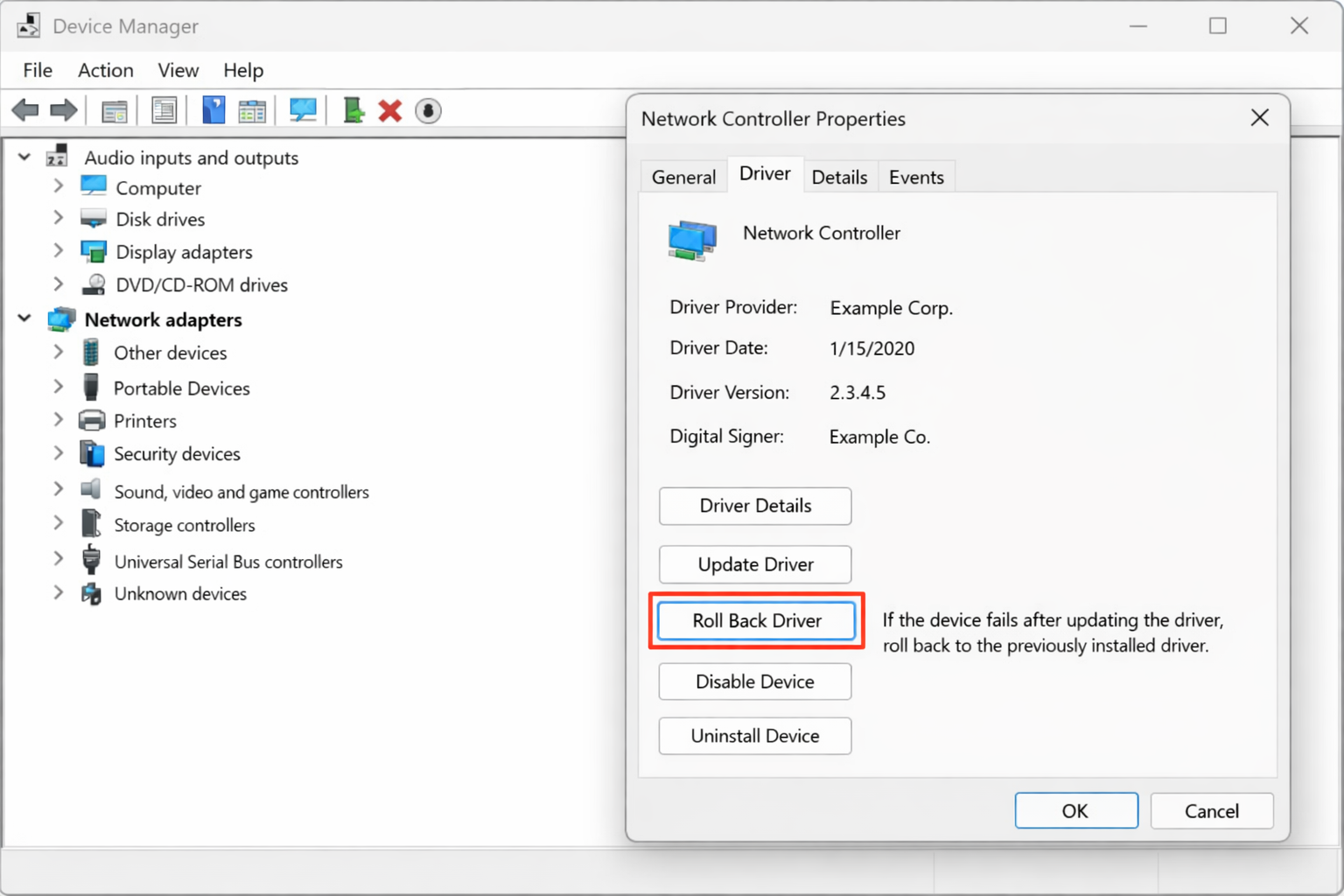
- Sélectionnez une raison lorsque vous y êtes invité et cliquez sur Oui.
- Redémarrez votre PC et essayez de vous reconnecter.
Correctif n°7 : désactivez IPv6 sur l’adaptateur Wi-Fi
Certains routeurs et FAI ont des configurations incorrectes IPv6 qui entraînent l’échec de la négociation réseau par Windows. La désactivation d’IPv6 sur l’adaptateur oblige Windows à utiliser uniquement IPv4.
- Ouvrir Paramètres > Réseau & Internet > Paramètres réseau avancés.
- Cliquez Plus d’options d’adaptateur — ou appuyez sur
Win + Rtaperncpa.cplet appuyez sur Entrer. - Faites un clic droit sur votre Wi-Fi adaptateur et sélectionnez Propriétés.
- Dans la liste, recherchez Protocole Internet version 6 (TCP/IPv6) et décochez sa case.
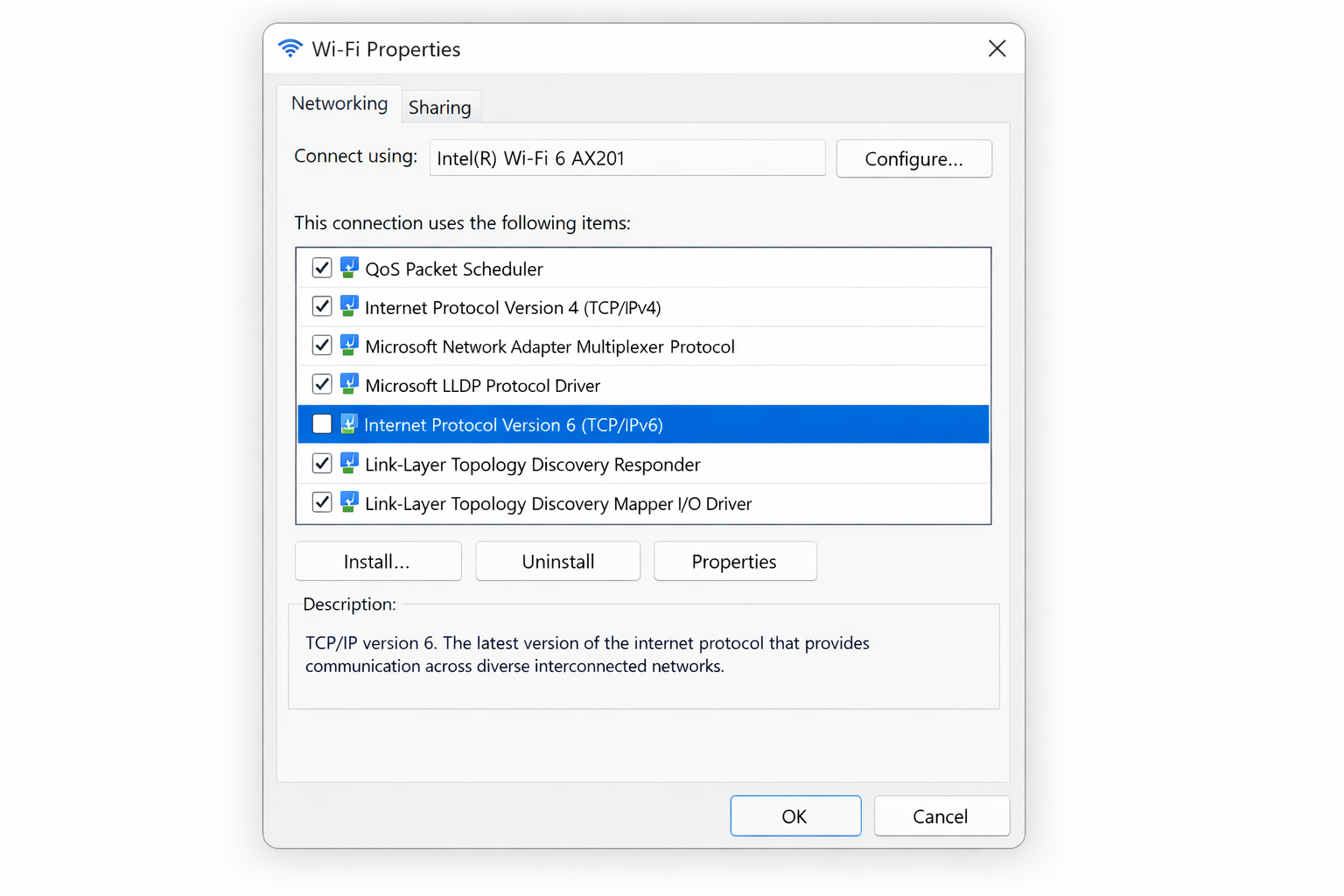
- Cliquez D’ACCORD.
- Déconnectez-vous et reconnectez-vous au réseau.
Note: Si cela résout le problème, le problème vient de la configuration IPv6 de votre routeur. Vous pouvez laisser IPv6 désactivé ou vous connecter à la page d’administration de votre routeur et désactiver IPv6 à la place pour le corriger à la source.
Correctif n°8 : définir un serveur DNS manuel
L’attribution DNS automatique peut parfois échouer. Pointer Windows vers un serveur fiable serveur DNS public contourne complètement le problème.
- Presse
Win + Rtaperncpa.cplet appuyez sur Entrer. - Faites un clic droit sur votre Wi-Fi adaptateur et sélectionnez Propriétés.
- Double-cliquez Protocole Internet version 4 (TCP/IPv4).
- Sélectionner Utilisez les adresses de serveur DNS suivantes.
- Entrez ce qui suit :
– Serveur DNS préféré : 8.8.8.8
– Serveur DNS alternatif : 8.8.4.4
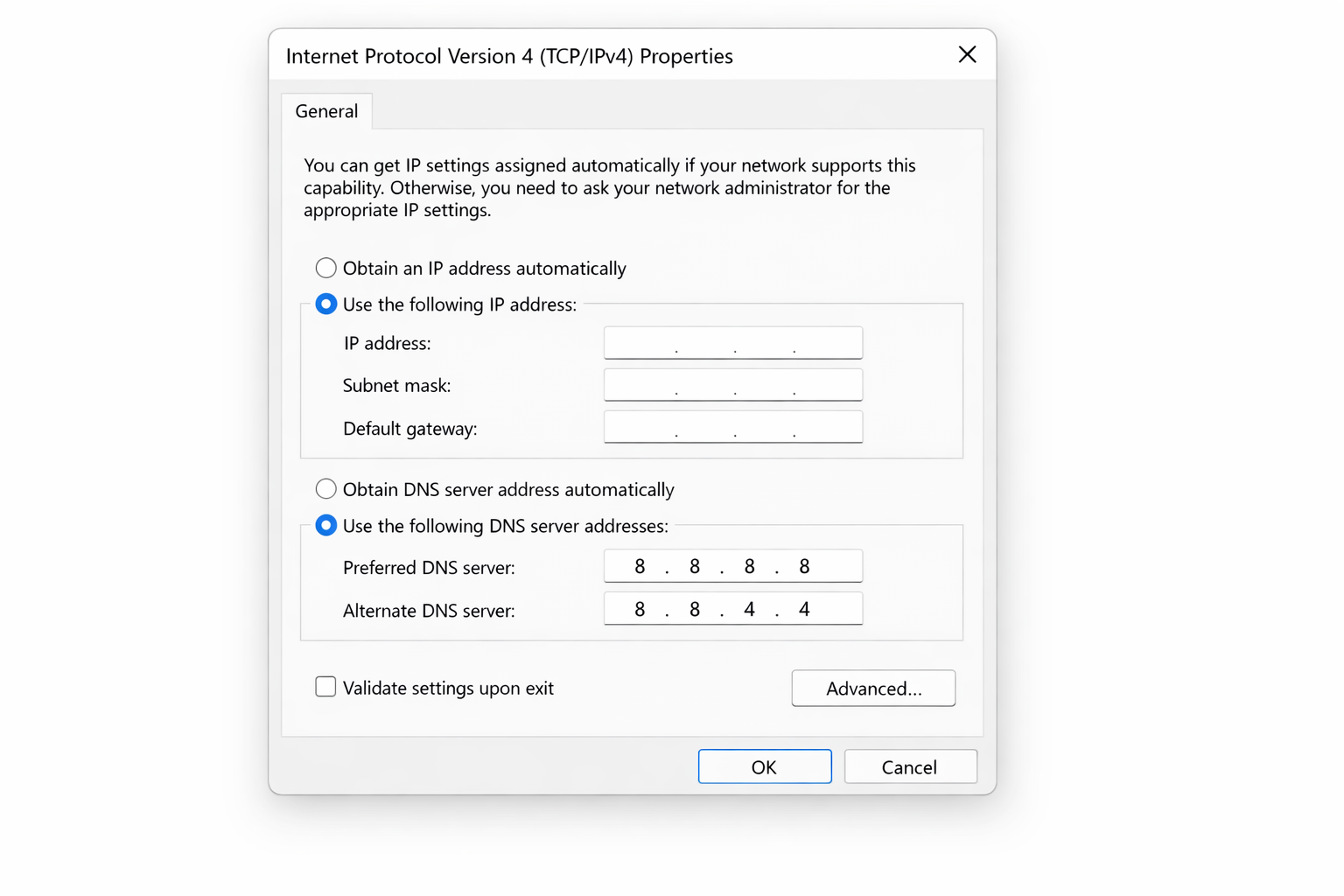
- Reconnectez-vous au réseau.
Correctif n°9 : réinitialiser complètement les paramètres réseau
C’est l’option nucléaire ! Il supprime toutes les cartes réseau et réinitialise tous les composants réseau aux valeurs par défaut. Utilisez-le lorsque tous les autres correctifs ont échoué.
- Ouvrir Paramètres > Réseau & Internet > Paramètres réseau avancés.
- Faites défiler vers le bas et cliquez Réinitialisation du réseau.
- Lisez l’avertissement (tous les mots de passe Wi-Fi et configurations VPN enregistrés seront supprimés).
- Cliquez Réinitialiser maintenant.
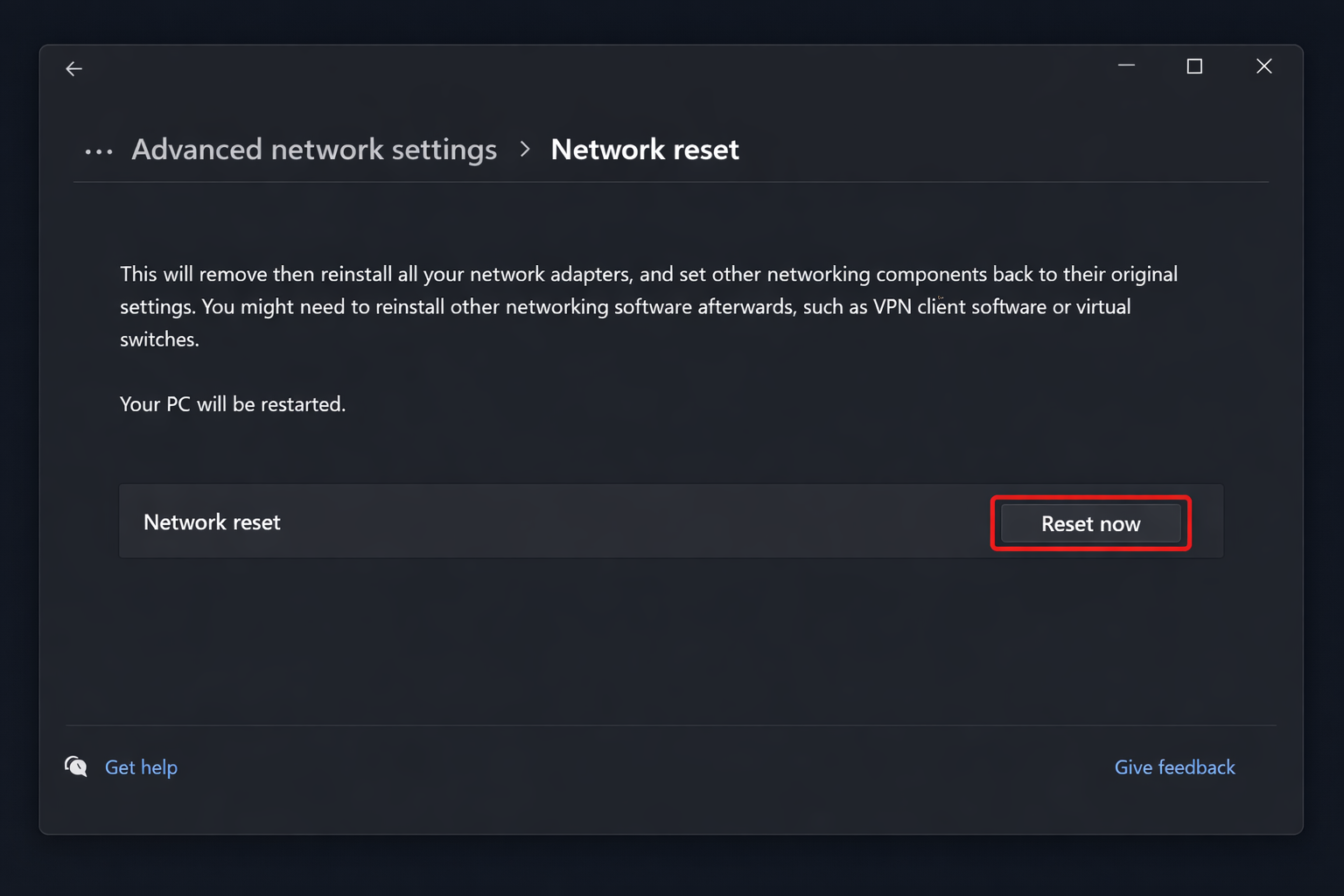
- Cliquez Oui à confirmer.
- Windows redémarrera automatiquement dans cinq minutes (ou immédiatement après avoir cliqué sur Redémarrez maintenant).
- Après le redémarrage, reconnectez-vous à votre réseau Wi-Fi et ressaisissez le mot de passe.
Conseils et dépannage
L’erreur revient après chaque redémarrage
Votre profil réseau est corrompu à plusieurs reprises. Ouvrir Gestionnaire de périphériquescliquez avec le bouton droit sur votre adaptateur sans fil, sélectionnez Désinstaller l’appareilvérifier Supprimez le logiciel pilote pour cet appareilet redémarrez. Windows réinstallera le pilote au redémarrage.
« Roll Back Driver » est grisé
Une seule version du pilote est installée. Téléchargez le dernier pilote directement depuis la page d’assistance du fabricant de votre ordinateur portable (Dell, HP, Lenovo, ASUS, etc.) ou depuis le site Intel/Qualcomm/Broadcom, puis exécutez le programme d’installation manuellement.
L’erreur n’apparaît que sur un réseau spécifique
Le problème est presque certainement un profil corrompu pour ce réseau. Utilisez le correctif n°1 (Oublier et reconnecter) car il s’agit de la solution ciblée pour les pannes d’un seul réseau.
Rien ne fonctionne et vous voyez un triangle jaune sur l’adaptateur dans le Gestionnaire de périphériques
Un point d’exclamation jaune signifie une erreur matérielle ou de pilote. Essayez une désinstallation complète du pilote (décrite ci-dessus). Si le triangle persiste après la réinstallation du pilote, l’adaptateur Wi-Fi est peut-être en panne, alors envisagez un adaptateur Wi-Fi USB comme solution de contournement temporaire pendant que vous approfondissez vos recherches.
Ethernet fonctionne mais pas le Wi-Fi
Cela confirme que le problème est isolé de l’adaptateur sans fil ou de son pilote. Concentrez-vous sur les correctifs n°6 et n°9 et vérifiez si les bandes 2,4 GHz et 5 GHz de votre routeur échouent toutes les deux ou une seule.
Une erreur est apparue après la mise à jour du Patch Tuesday d’avril 2026 (KB5083769)
La mise à jour cumulative d’avril 2026 inclut des modifications apportées aux paramètres et à l’explorateur de fichiers qui peuvent indirectement affecter le comportement réseau sur certains systèmes. Si l’erreur a commencé après l’installation de KB5083769, essayez d’annuler la mise à jour via Paramètres > Mise à jour Windows > Mettre à jour l’historique > Désinstaller les mises à jourou consultez la page des problèmes connus de Microsoft pour votre version de Windows 11 pour connaître les solutions de contournement publiées.
Conclusion
L’oubli du réseau (correctif n°1) efface cette erreur pour la plupart des gens dans les 30 secondes, alors essayez-le avant toute autre chose. Si l’erreur persiste après les redémarrages, une réinstallation du pilote (correctif n°6) est généralement la solution permanente.
Les échecs persistants qui survivent à un réinitialisation complète du réseau valent la peine d’être étudiés en tant que problèmes matériels potentiels ou, moins fréquemment, signes de logiciels malveillants interférant avec les composants du réseau avant d’exécuter une analyse complète avec Windows Defender. Première course sfc /scannow dans une invite de commande élevée pour réparer tous les fichiers système corrompus qui pourraient contribuer au problème.