Le streaming de contenu devient un champ de bataille lorsque plusieurs appareils Apple et membres de la famille souhaitent tous utiliser le téléviseur. AirPlay avec Roku crée un système de streaming sans fil. Toute personne possédant un iPhone, un iPad ou un Mac peut partager instantanément son contenu sur n’importe quel téléviseur de votre maison. Pas de combats, pas de câbles, pas de maux de tête.
Qu’est-ce qu’AirPlay avec Roku ?
AirPlay est la technologie de streaming sans fil d’Apple. Il envoie le contenu de vos appareils Apple directement vers des appareils compatibles Lecteurs de streaming Roku. Contrairement à la mise en miroir d’écran de base, AirPlay maintient une qualité élevée. Il vous permet de continuer à utiliser votre appareil pour d’autres tâches. Pour les familles possédant plusieurs iPhones, iPads et Mac, cela crée un écosystème de divertissement. N’importe qui peut partager son contenu sans configuration complexe ni changement d’appareil.
Roku a ajouté la prise en charge d’AirPlay à la plupart des appareils fabriqués en 2019 et versions ultérieures. Cela en fait l’un des moyens les plus abordables d’amener AirPlay dans plusieurs pièces. La technologie fonctionne sur votre réseau Wi-Fi. Vous n’avez pas besoin de câbles ou de dongles supplémentaires.
Conditions préalables
Avant de configurer votre système AirPlay multi-appareils, assurez-vous d’avoir :
- ( ) Appareil Roku compatible exécutant Roku OS 10.0 ou version ultérieure (la plupart des modèles 2019+)
- ( ) Appareils Apple avec iOS 12.3+, iPadOS 13+ ou macOS 10.14.5+
- ( ) Même réseau Wi-Fi pour tous les appareils (les réseaux 2,4 GHz et 5 GHz fonctionnent tous les deux)
- ( ) Connexion Wi-Fi stable dans toute votre maison
- ( ) Logiciel mis à jour sur tous les appareils
| Exigence | Détails |
|---|---|
| Modèles Roku | Roku Ultra, Streaming Stick 4K+, Express 4K+ et la plupart des appareils 2019+ |
| Réseau | Connexion Wi-Fi stable recommandée pour des performances optimales |
| Appareils Apple | iPhone 6s+, iPad Air 2+, MacBook Air 2013+ ou version ultérieure |
Vérifiez la compatibilité de votre modèle Roku sur Paramètres > Système > À propos sur votre appareil Roku.
Guide de configuration étape par étape
Étape 1 : activez AirPlay et HomeKit sur votre appareil Roku
Commencez par activer AirPlay sur votre lecteur Roku. Vous devez le faire pour chaque appareil Roku de votre maison.
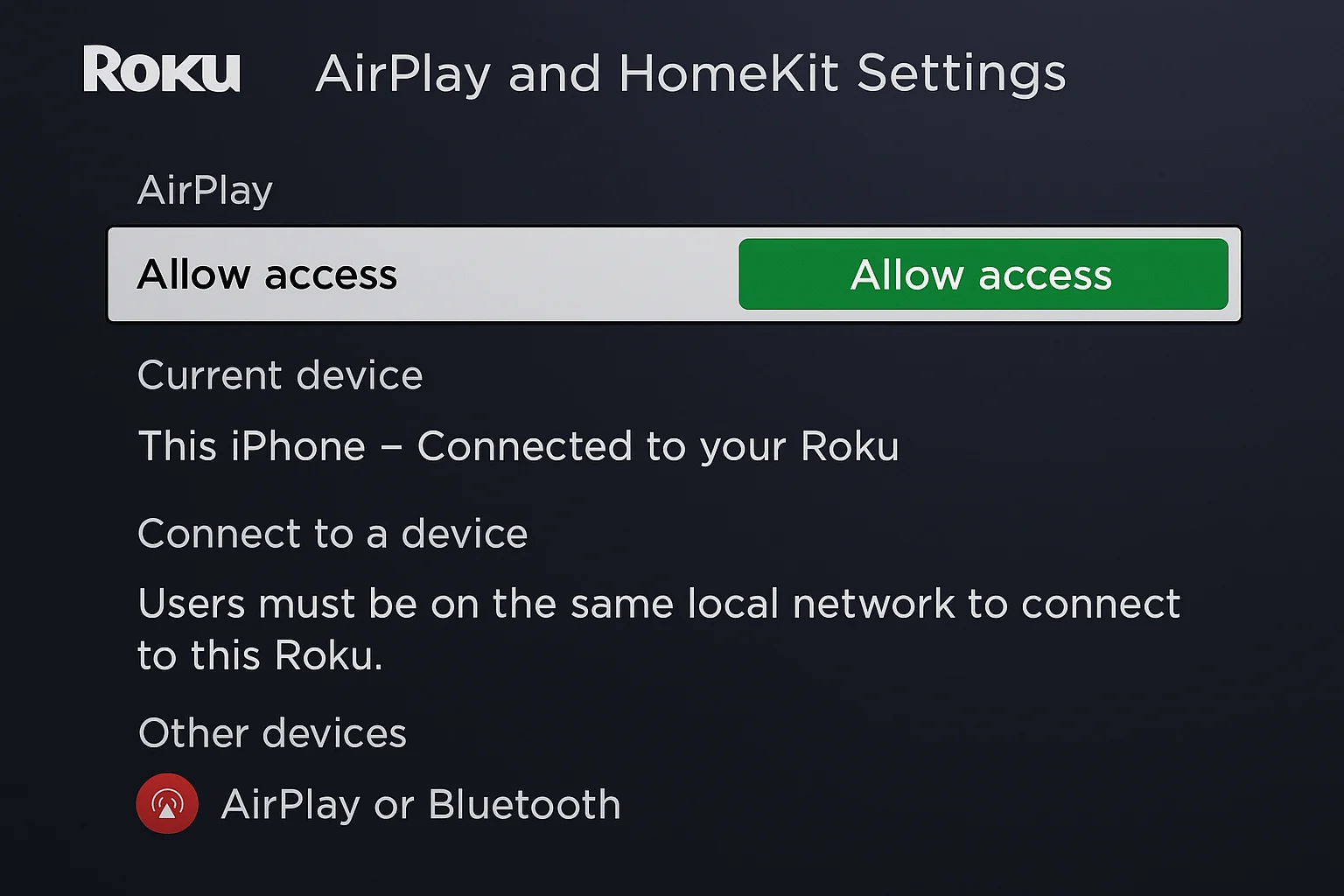
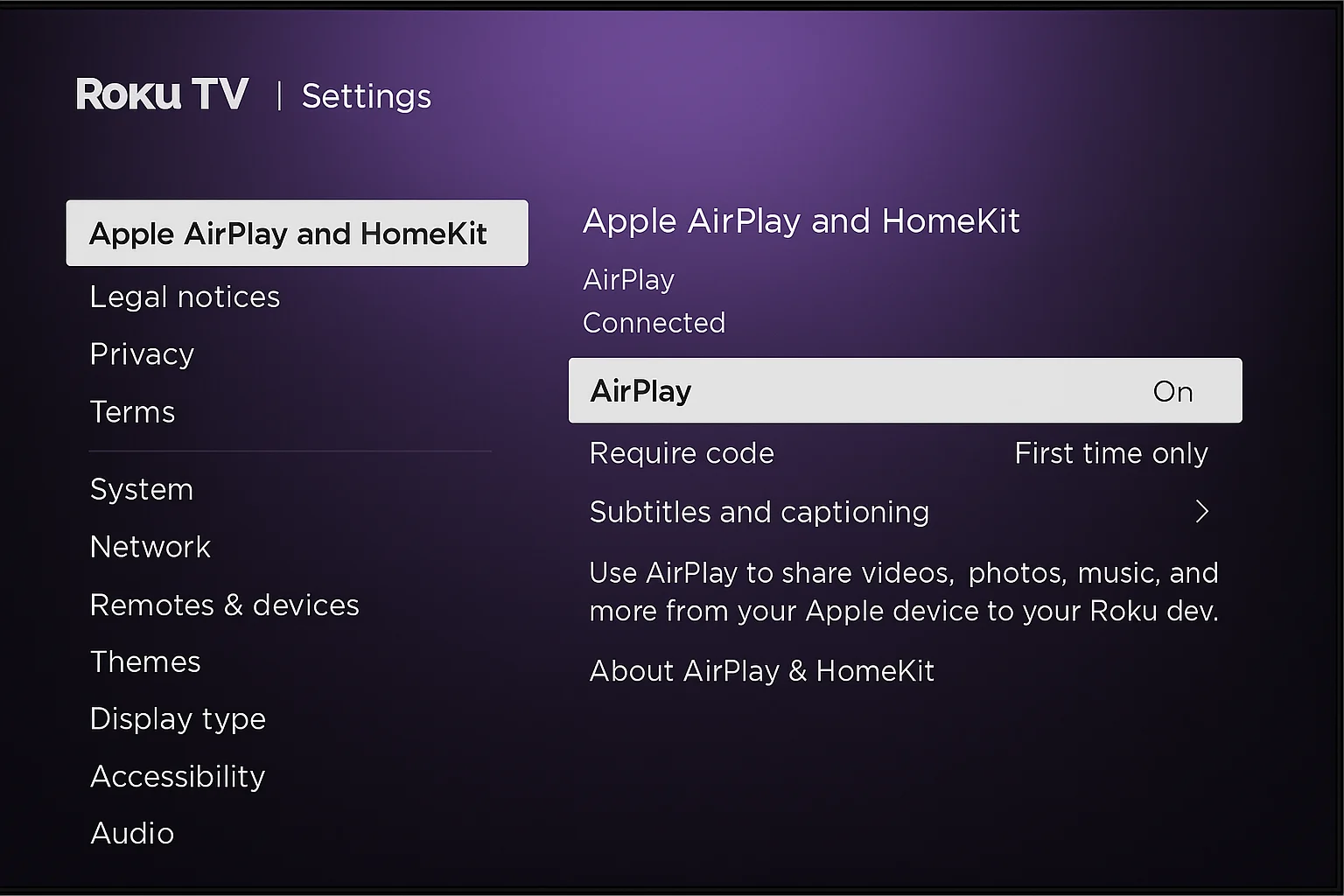
Accédez à Paramètres > Apple AirPlay et HomeKit > AirPlay et réglez-le sur Sur.
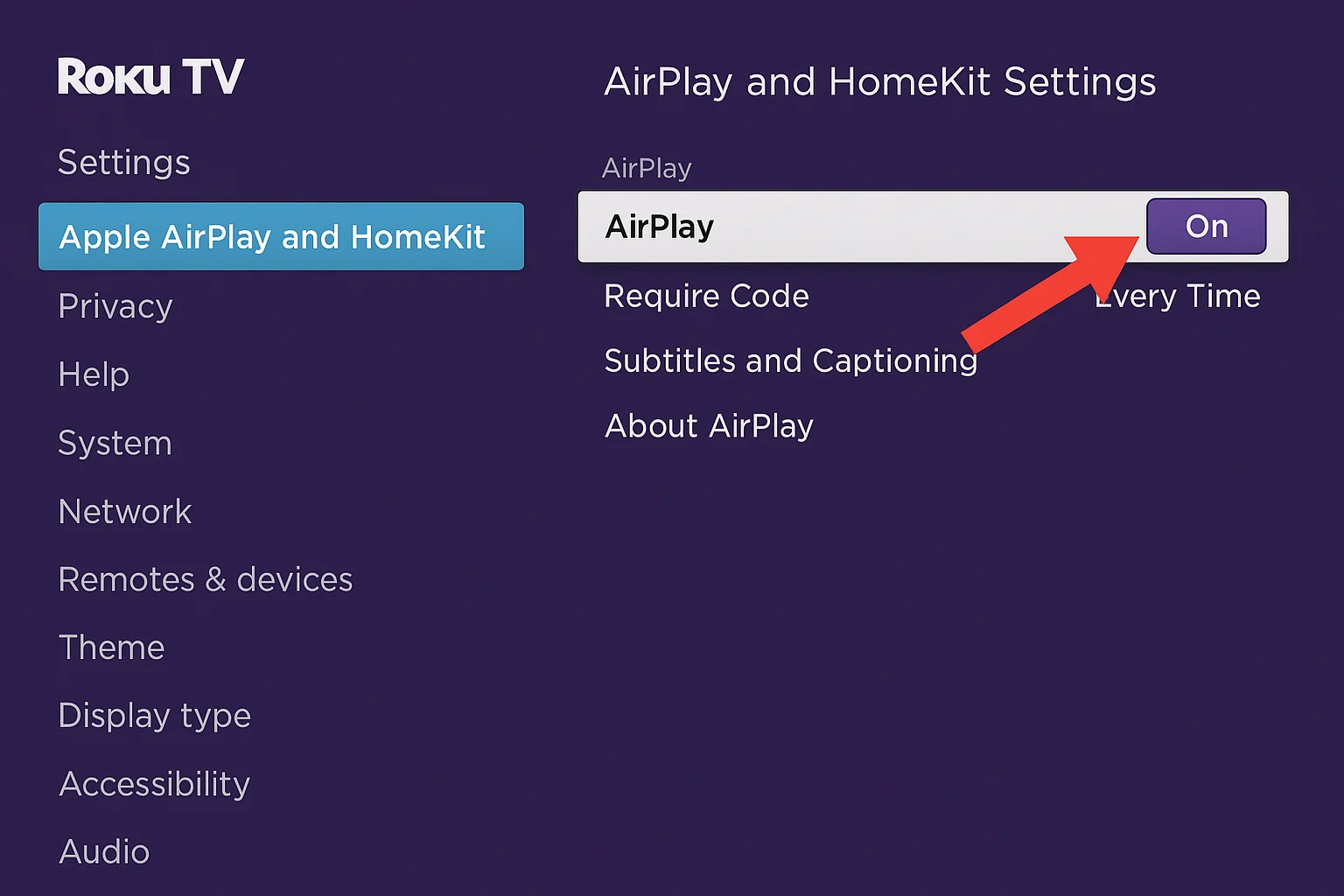
Vous verrez des options de contrôle d’accès. Pour les foyers multi-appareils, choisissez Tout le monde initialement. Cela simplifie la configuration. Vous pourrez ajuster les paramètres de sécurité ultérieurement.
Étape 2 : configurer l’intégration de HomeKit (facultatif)
L’intégration HomeKit vous permet de contrôler votre Roku via l’application Apple Home et d’utiliser les commandes vocales Siri. Ceci est particulièrement utile dans les foyers multi-appareils.
Dans Paramètres > Apple AirPlay et HomeKit > AccueilKitsélectionner Installation. Vous verrez un code de configuration HomeKit à 8 chiffres sur l’écran de votre téléviseur. Ouvrez l’application Accueil sur votre iPhone ou iPad, appuyez sur le bouton « + » et sélectionnez Ajouter un accessoire. Scannez le code ou saisissez-le manuellement.
Une fois connecté, vous pouvez :
- Contrôlez Roku avec Siri : « Hey Siri, allume le téléviseur du salon »
- Inclure Roku dans les scènes et les automatisations HomeKit
- Contrôlez plusieurs Rokus depuis l’application Accueil
Étape 3 : Personnaliser les noms des appareils pour la configuration multi-pièces
Les noms d’appareils génériques comme « Roku-2847 » vous rendront fou. Cela se produit lorsque trois membres de la famille tentent de diffuser simultanément dans des pièces différentes.
Aller à Paramètres > Système > À propos et sélectionnez Renommer l’appareil. Utilisez des noms spécifiques à la pièce, comme « Living Room Roku » ou « Kids Bedroom Roku ».
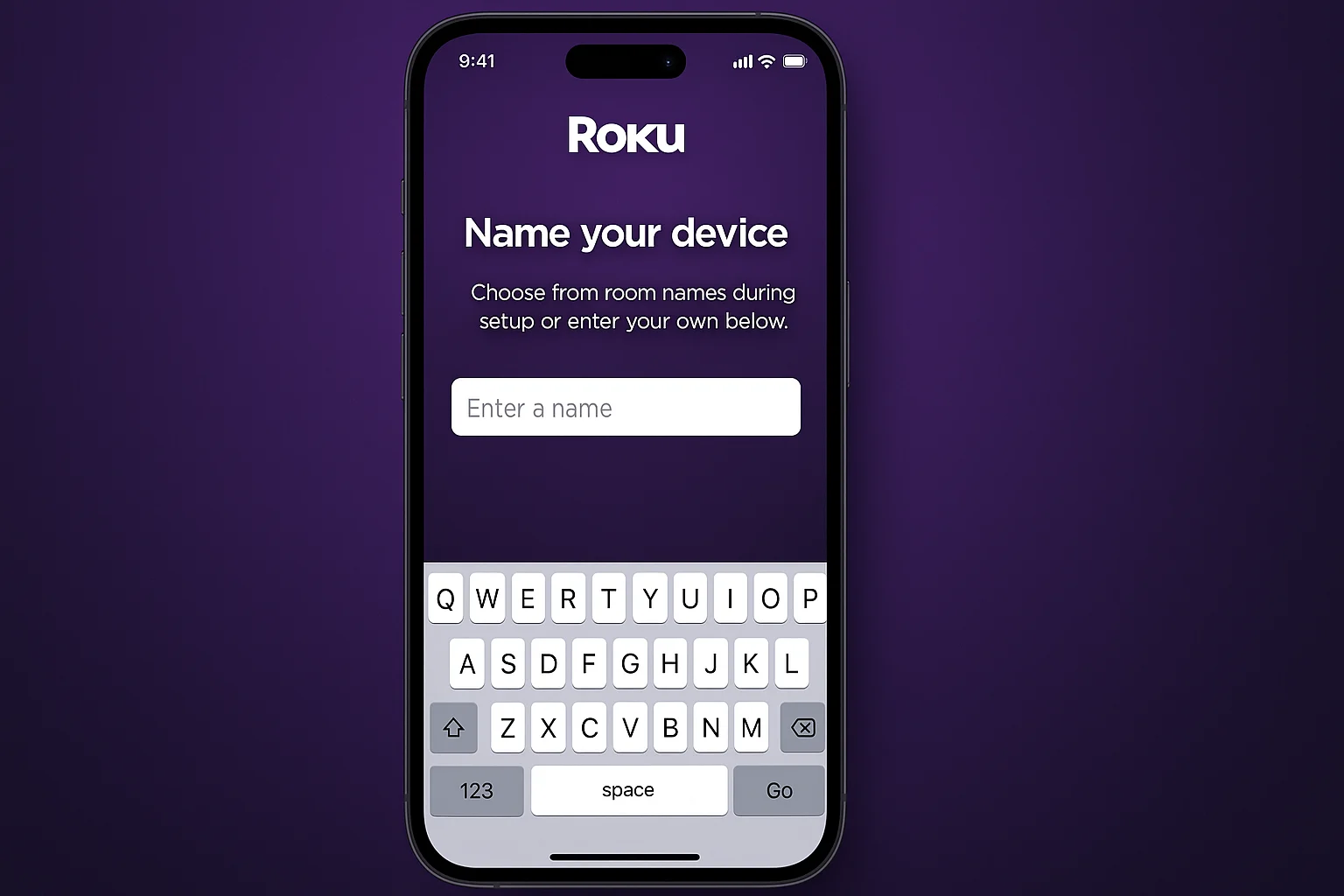
Conseil: utilisez des modèles de dénomination cohérents sur tous les appareils. Cela est utile lorsque vous possédez plusieurs Rokus. Les membres de la famille peuvent rapidement identifier la bonne destination.
Étape 4 : Connectez votre iPhone ou iPad
Sur votre iPhone ou iPad, connectez-vous au même réseau Wi-Fi que votre appareil Roku.
Ouvrir Centre de contrôle. Faites glisser votre doigt depuis le coin supérieur droit (iPhone X et versions ultérieures) ou vers le haut (iPhones plus anciens).
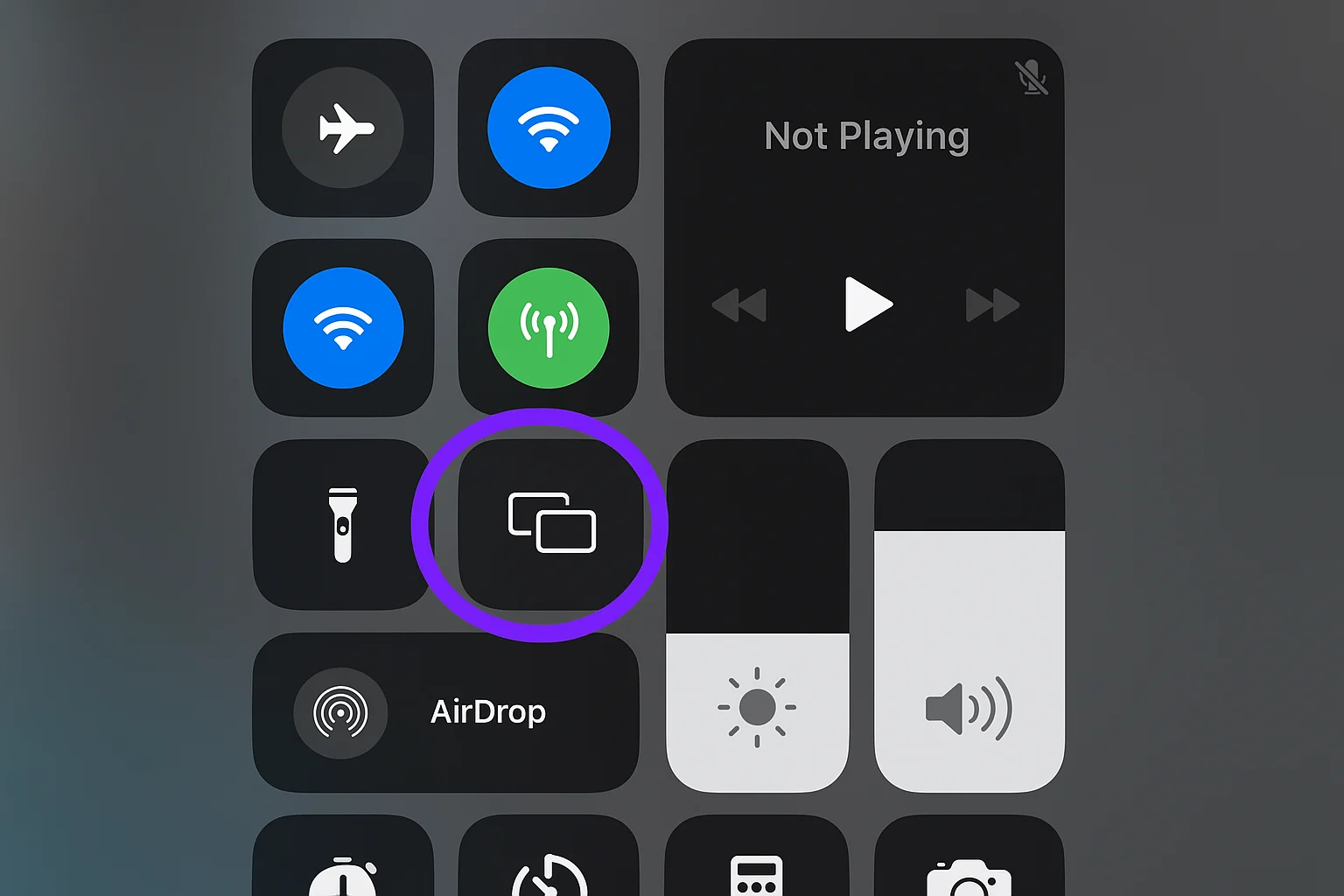
Robinet Mise en miroir d’écran et sélectionnez votre appareil Roku dans la liste. Vous pouvez voir un code d’accès AirPlay à 4 chiffres sur l’écran de votre téléviseur (différent du code de configuration HomeKit à 8 chiffres). Saisissez-le sur votre iPhone pour terminer le couplage.
Étape 5 : configurer AirPlay à partir de macOS
Sur votre Mac, cliquez sur le AirPlay icône dans la barre de menu. Si vous ne le voyez pas, allez sur Paramètres système > Affichages. Vérifier Afficher les options de mise en miroir dans la barre de menu lorsqu’elles sont disponibles.
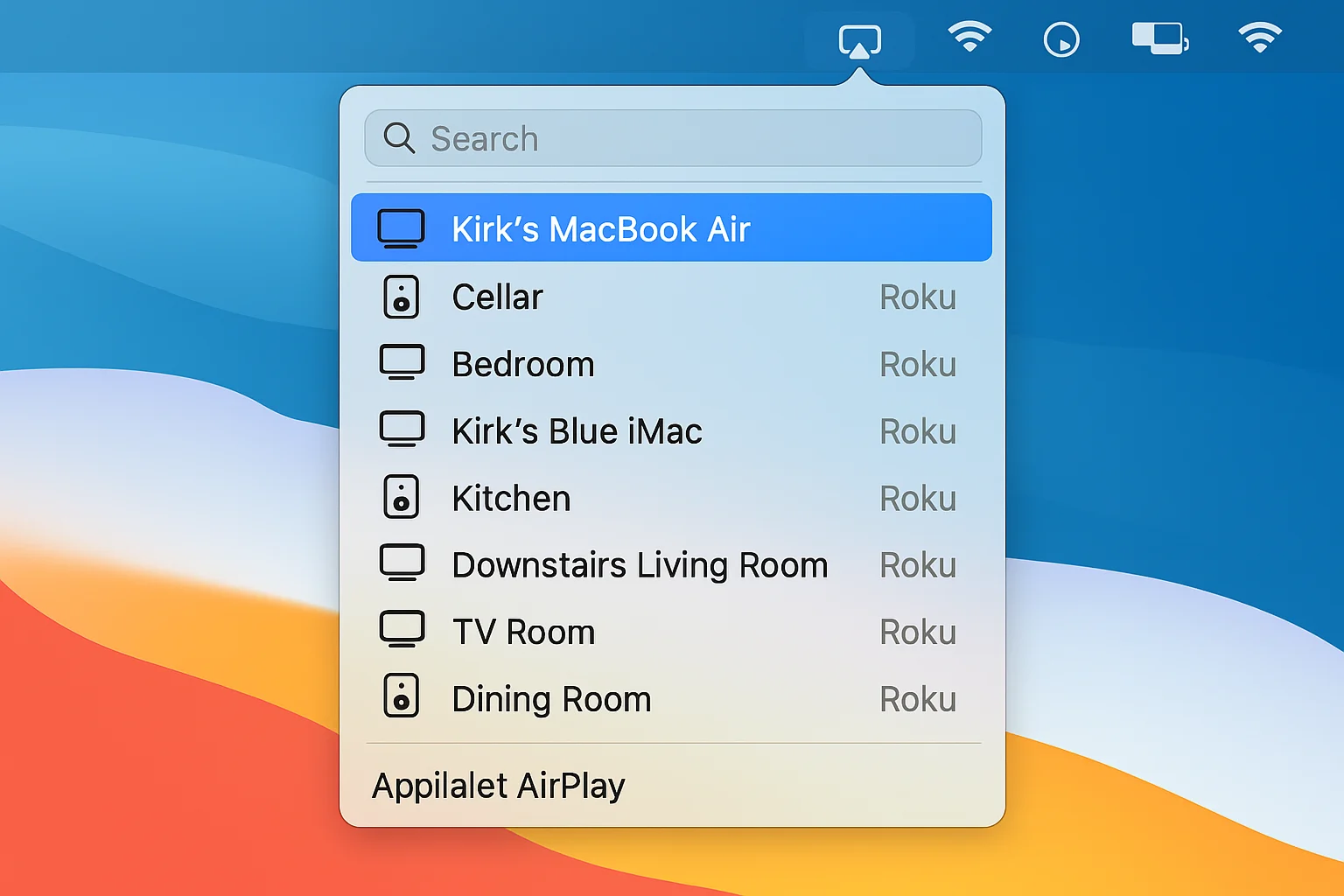
Sélectionnez votre appareil Roku. Choisissez si vous souhaitez refléter votre écran ou l’utiliser comme un écran séparé. Pour les présentations ou le partage de contenu, la mise en miroir fonctionne généralement mieux.
Étape 6 : Configurer les paramètres d’accès multi-périphériques
Revenez aux paramètres AirPlay de votre Roku pour optimiser pour plusieurs utilisateurs. Aller à Paramètres > Apple AirPlay et HomeKit > AirPlay.
Ensemble Exiger du code en fonction des besoins de votre ménage :
- Première fois seulement: Les appareils mémorisent la connexion après le couplage initial. Idéal pour les appareils familiaux de confiance.
- À chaque fois: Nécessite la saisie d’un mot de passe pour chaque connexion. Mieux pour les ménages avec des invités ou des problèmes de sécurité.
Étape 7 : optimiser les paramètres de performances de Roku
Pour de meilleures performances AirPlay, en particulier avec plusieurs appareils :
Aller à Paramètres > Système > Pouvoir et activer Démarrage rapide de la télévision. Cela maintient votre Roku dans un état de faible consommation au lieu de s’éteindre complètement, permettant des connexions AirPlay plus rapides.
Streaming audio et musical avec AirPlay
AirPlay n’est pas uniquement destiné au contenu vidéo. Vous pouvez diffuser de l’audio depuis Apple Music, Spotify, des podcasts et d’autres applications audio directement sur votre Roku.
Diffusion de musique depuis iPhone/iPad
- Ouvrez votre application musicale (Apple Music, Spotify, etc.)
- Commencez à jouer une chanson
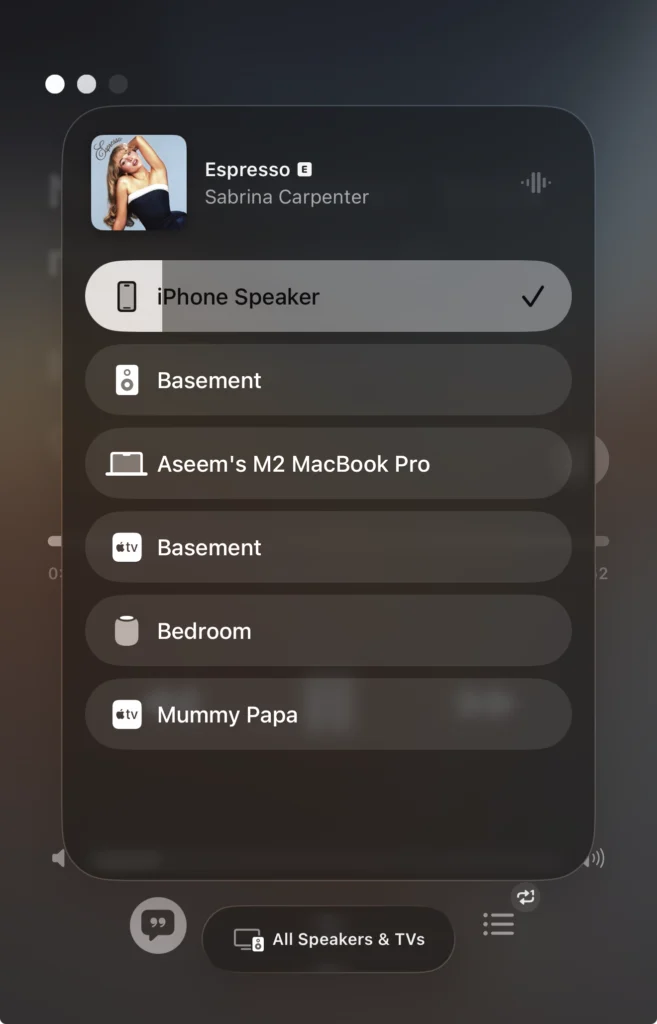
- Appuyez sur l’icône AirPlay dans l’application ou utilisez le Centre de contrôle
- Sélectionnez votre appareil Roku
- Le son sera diffusé via les haut-parleurs de votre téléviseur
Streaming audio depuis Mac
- Cliquez sur l’icône de volume dans la barre de menu tout en maintenant Option
- Sélectionnez votre appareil Roku sous « Périphérique de sortie »
- Tout le son du Mac sera acheminé vers votre téléviseur
Conseils sur la qualité audio :
- Utilisez le Wi-Fi 5 GHz pour une meilleure qualité audio et moins d’interférences
- Gardez votre appareil à portée raisonnable de votre routeur
- Fermez les applications inutiles pour réduire les pertes audio
Configuration pour les foyers multi-appareils
Gestion de plusieurs appareils Apple
Lorsque plusieurs membres de la famille souhaitent utiliser AirPlay en même temps, un seul appareil peut diffuser activement sur chaque Roku. Cependant, vous pouvez configurer plusieurs appareils Roku. Cela vous permet de gérer différents flux en même temps.
Configuration de la priorité des appareils :
- Établir l’attribution des salles: Désignez quels membres de la famille utilisent principalement quels appareils Roku
- Créer des protocoles de transfert: utilisez l’option « Arrêter la mise en miroir » dans le Centre de contrôle pour vous déconnecter rapidement et permettre à d’autres de se connecter
- Configurer les notifications: Lorsque quelqu’un souhaite utiliser un Roku occupé, il peut demander à l’utilisateur actuel de se déconnecter
- Utiliser les scènes HomeKit: Créez des scènes qui basculent automatiquement entre les paramètres préférés des différents membres de la famille
Processus de transfert rapide :
- L’utilisateur actuel ouvre le centre de contrôle
- Appuyez sur « Arrêter la mise en miroir » ou « Déconnecter »
- L’utilisateur suivant se connecte immédiatement via son centre de contrôle
- Temps total de transfert : moins de 10 secondes
Optimisation du réseau
Les performances d’AirPlay dépendent de la stabilité du Wi-Fi plutôt que d’exigences de vitesse spécifiques. Voici comment optimiser votre réseau :
Sélection de la bande Wi-Fi :
- 5 GHz: Meilleur pour une vidéo et un audio de haute qualité, moins encombré, portée plus courte
- 2,4 GHz: Meilleure portée à travers les murs, plus encombrés, adéquat pour un contenu standard
Emplacement du routeur : Positionnez votre routeur au centre. Assurez-vous de disposer d’un signal Wi-Fi puissant dans toutes les pièces équipées d’appareils Roku.
Priorisation du réseau : Si votre routeur prend en charge la qualité de service (QoS), donnez la priorité au trafic de streaming pendant les périodes de pointe d’utilisation familiale.
Paramètres spécifiques à iOS
Sur l’iPhone ou l’iPad de chaque membre de la famille, optimisez les performances AirPlay :
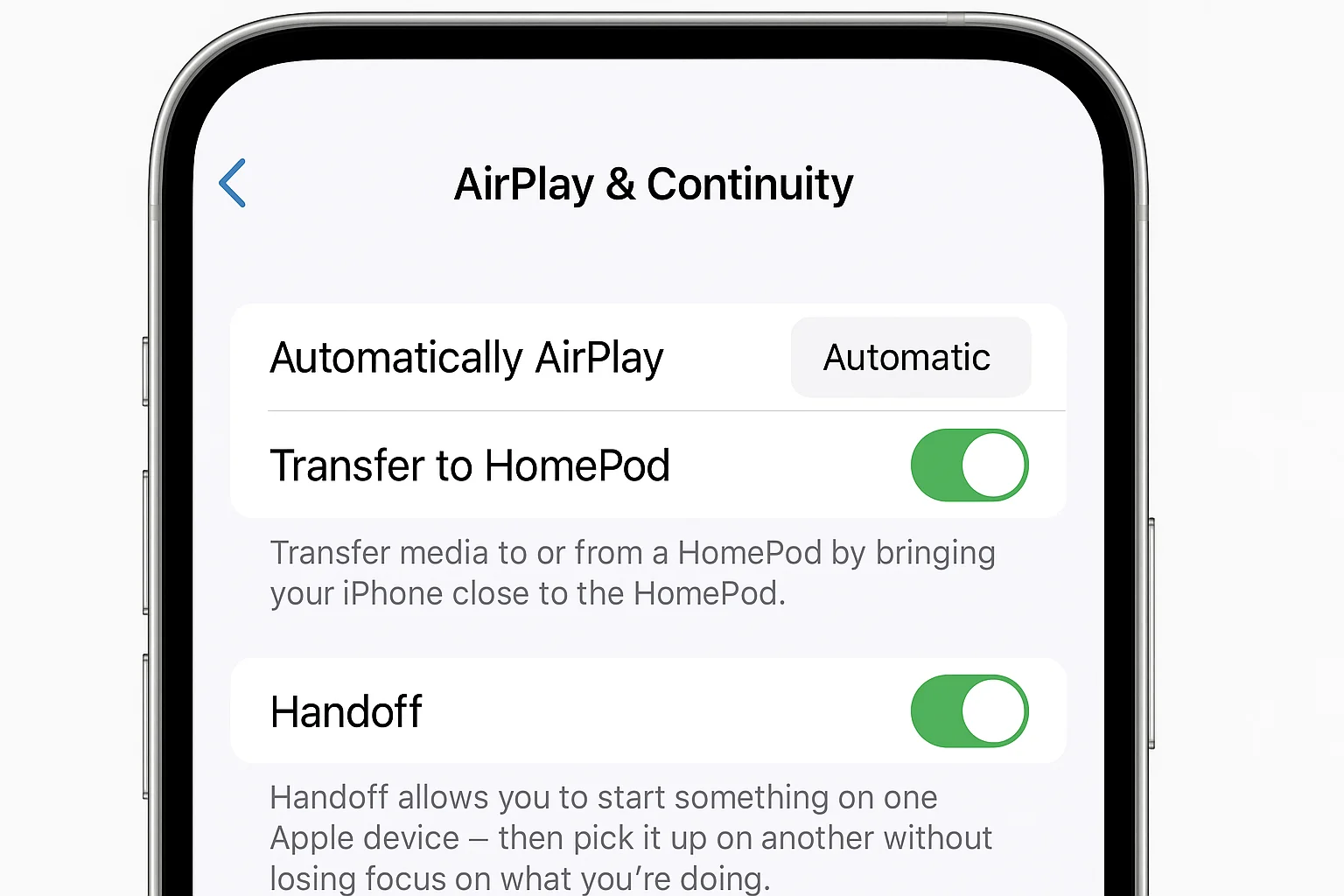
Aller à Paramètres > Général > AirPlay et continuité. Activer AirPlay automatiquement. Cela crée une connexion transparente aux appareils Roku fréquemment utilisés.
Paramètres spécifiques à macOS
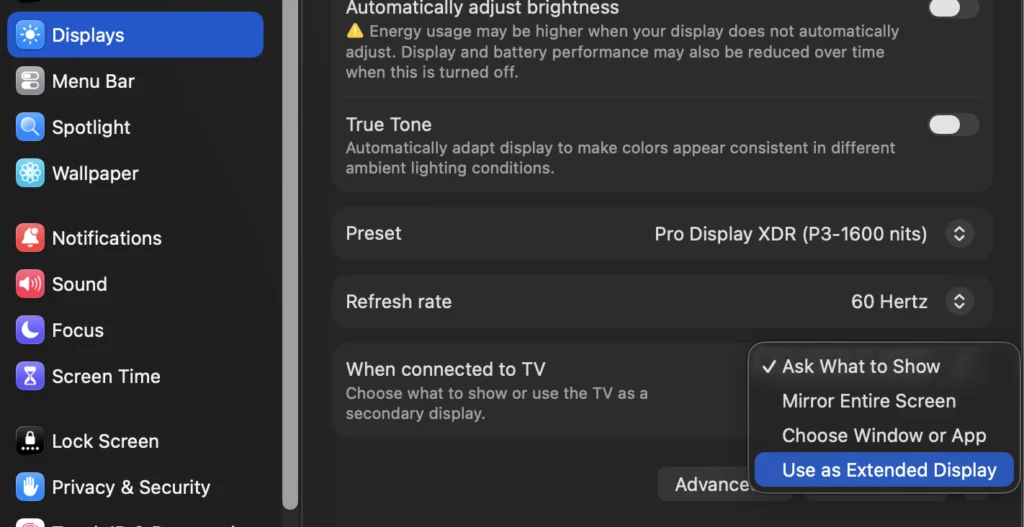
Pour les utilisateurs Mac du foyer, configurez les préférences d’affichage. Cela facilite la gestion multi-appareils :
Ouvrir Paramètres système > Affichages. Ensemble Lorsqu’il est connecté au téléviseur à Utiliser comme affichage étendu lorsque vous souhaitez étendre votre bureau au téléviseur. Choisir Mettre en miroir tout l’écran pour les présentations.
Conseils et dépannage
L’appareil Roku n’apparaît pas dans le menu AirPlay
Pourquoi cela arrive : Les appareils se trouvent sur des réseaux Wi-Fi différents ou AirPlay est désactivé.
Réparer: Vérifiez que tous les appareils se connectent au même nom de réseau. Vérifiez que votre routeur n’isole pas les appareils sur les réseaux invités. Redémarrez les appareils Roku et Apple, puis réessayez.
Plusieurs membres de la famille ne peuvent pas se connecter simultanément
Pourquoi cela arrive : Chaque Roku ne peut accepter qu’une seule connexion AirPlay à la fois.
Réparer: Configurez des appareils Roku supplémentaires pour les zones à fort trafic. Ou établissez des protocoles familiaux de partage. Utilisez l’option « Arrêter la mise en miroir » dans le Centre de contrôle pour vous déconnecter rapidement. Cela permet aux autres de se connecter.
Problèmes de synchronisation audio et vidéo
Pourquoi cela arrive : Latence du réseau ou délais de traitement entre les appareils.
Réparer: Rapprochez-vous de votre routeur pendant la diffusion. Fermez les applications inutiles sur votre appareil Apple. Recherchez les mises à jour logicielles sur les appareils Roku et Apple.
Mauvaise qualité vidéo avec plusieurs flux
Celui-ci est particulièrement ennuyeux lors d’une soirée cinéma en famille. Cela se produit lorsque tout le monde essaie de diffuser du contenu différent.
Pourquoi cela arrive : Encombrement du réseau ou interférence Wi-Fi.
Réparer: Passez au Wi-Fi 5 GHz lorsque cela est possible pour moins de congestion. Envisagez des routeurs maillés pour les grandes maisons. Assurez-vous que votre forfait Internet fournit une bande passante adéquate pour les habitudes d’utilisation de votre foyer.
La connexion est fréquemment interrompue
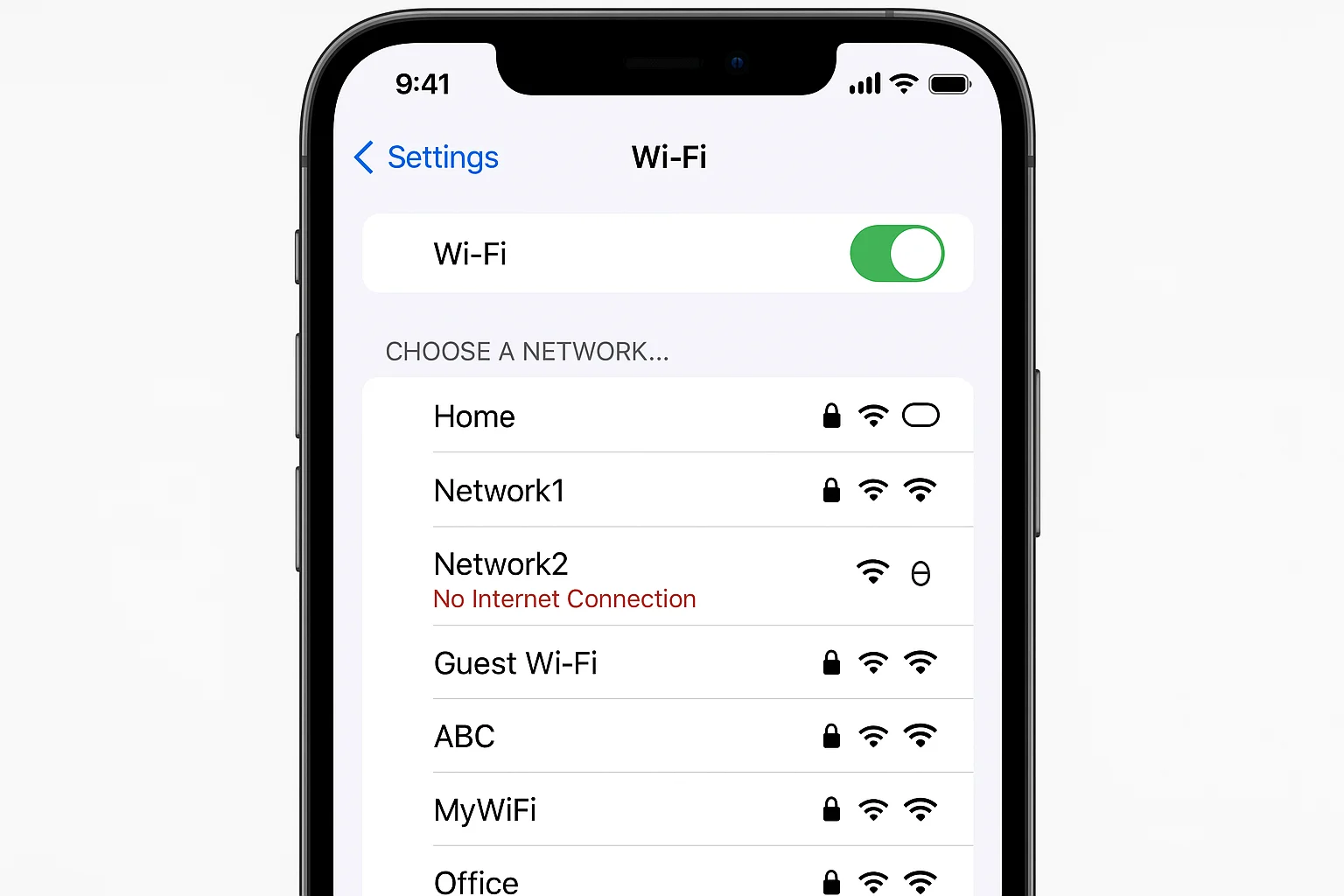
Pourquoi cela arrive : Interférences Wi-Fi ou paramètres de gestion de l’alimentation.
Réparer: Sur iPhone, accédez à Paramètres > Wi-Fi. Appuyez sur le bouton d’information à côté de votre réseau. Désactiver Mode faible consommation si actif. Pour Mac, vérifiez Paramètres système > Batterie et ajustez les paramètres de l’adaptateur secteur.
Réinitialiser les appareils couplés
Pourquoi cela arrive : Données de couplage corrompues ou problèmes de connexion persistants entre les appareils Apple et Roku.
Réparer: Aller à Paramètres > Apple AirPlay et HomeKit > Réinitialiser les appareils couplés sur votre Roku. Cela efface tous les couplages d’appareils stockés et force de nouvelles connexions. Vous devrez réassocier vos appareils Apple, mais cela résout souvent les problèmes de connectivité tenaces.
Liste de contrôle de dépannage rapide :
- Redémarrez votre routeur et attendez 2 minutes
- Mettre à jour le système d’exploitation Roku dans Paramètres > Système > Mise à jour du système
- Mettre à jour iOS/macOS vers la dernière version
- Oublier et reconnecter au Wi-Fi sur les appareils Apple
- Réinitialiser les paramètres réseau sur Roku : Paramètres > Système > Réseau > Réinitialiser la connexion
- Réinitialiser les appareils couplés : Paramètres > Apple AirPlay et HomeKit > Réinitialiser les appareils couplés
Conclusion
Les guerres de streaming familial sont officiellement terminées. Vous avez construit un système AirPlay multi-appareils qui gère le chaos de plusieurs appareils Apple en compétition pour le temps d’écran. Tout le monde peut profiter de son contenu sans changer de câble ni faire la queue pour le téléviseur principal.
Guides associés :