Avez-vous déjà essayé de connecter l’appareil d’un ami à votre WiFi, pour ensuite réaliser que vous n’avez absolument aucune idée de votre mot de passe ? Vous n’êtes certainement pas seul. La plupart d’entre nous saisissent ce mot de passe une fois et n’y pensent plus, jusqu’à ce que nous en ayons besoin.
La bonne nouvelle ? Votre téléphone Android a enregistré discrètement tous ces mots de passe WiFi pour vous. Que vous possédiez le dernier Pixel ou un Samsung Galaxy plus ancien, il existe un moyen de retrouver ce mot de passe sans télécharger d’applications douteuses ni faire quoi que ce soit de trop technique.
Que sont les mots de passe WiFi enregistrés ?
Lorsque vous vous connectez à un réseau WiFi, Android stocke automatiquement le nom du réseau et le mot de passe afin que vous n’ayez pas à les saisir à chaque fois. Pensez-y comme si votre navigateur mémorisait les mots de passe de sites Web, mais pour les réseaux WiFi.
Principales caractéristiques :
- Sauvegarde automatique : Chaque réseau auquel vous vous connectez est stocké
- Synchronisation multi-appareils : Si la sauvegarde Google est activée et que vous êtes connecté au même compte Google sur plusieurs appareils, les mots de passe WiFi peuvent être synchronisés entre vos appareils Android.
- Protection de sécurité : Les mots de passe sont cryptés et nécessitent une authentification pour être affichés
- Partage de code QR : Les versions modernes d’Android peuvent générer des codes QR pour un partage facile
Comment trouver des mots de passe WiFi sur Android moderne (Android 10+)
Si vous utilisez Android 10 ou une version ultérieure (qui couvre la plupart des téléphones à partir de 2019), cela est étonnamment simple. Les étapes exactes varient légèrement selon le fabricant de votre téléphone, mais le processus général est le même.
Sur Google Pixel et Stock Android
Les téléphones et appareils Google Pixel fonctionnant sous Android en font le plus simple :
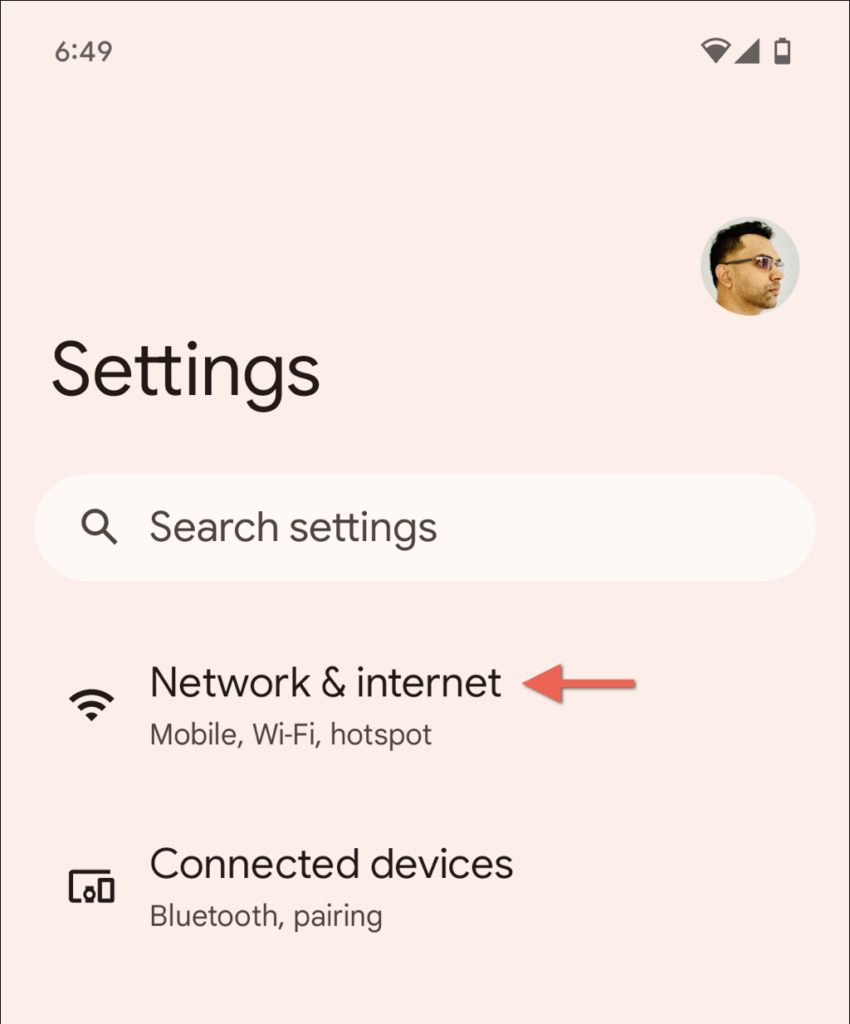
- Ouvrir Paramètres et appuyez sur Réseau & Internet.
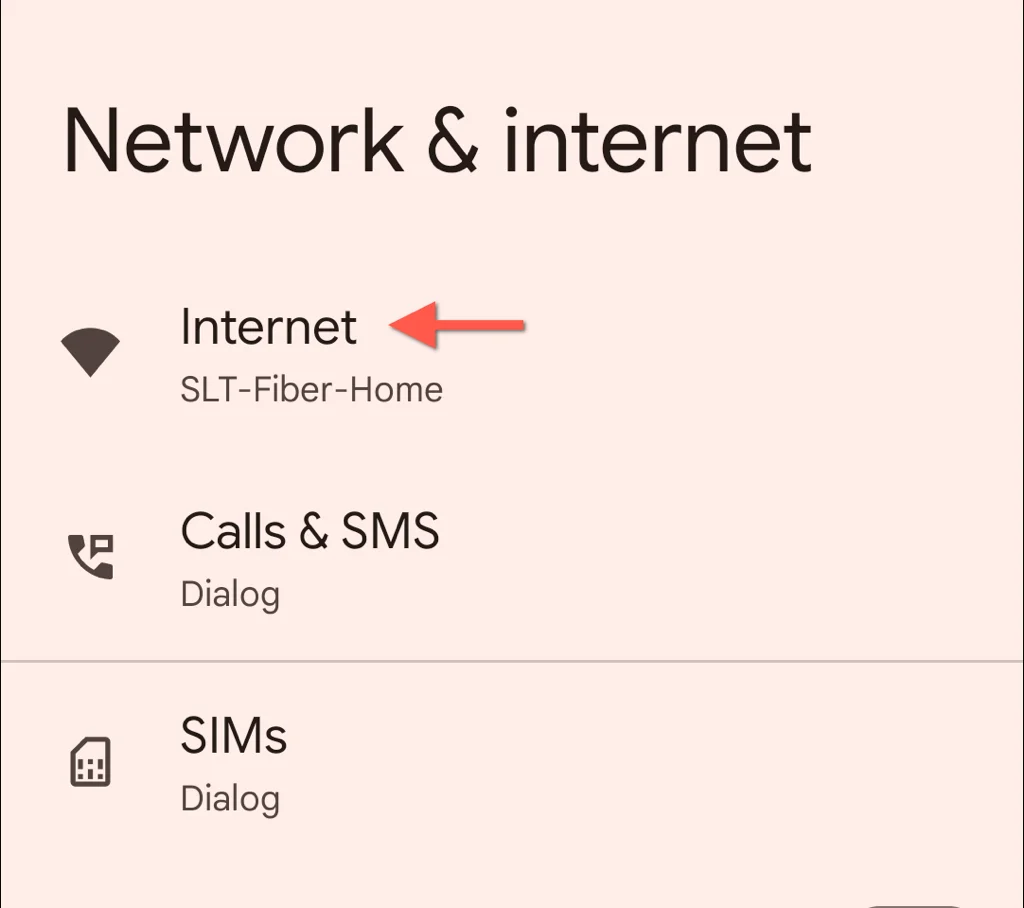
- Robinet Internet.
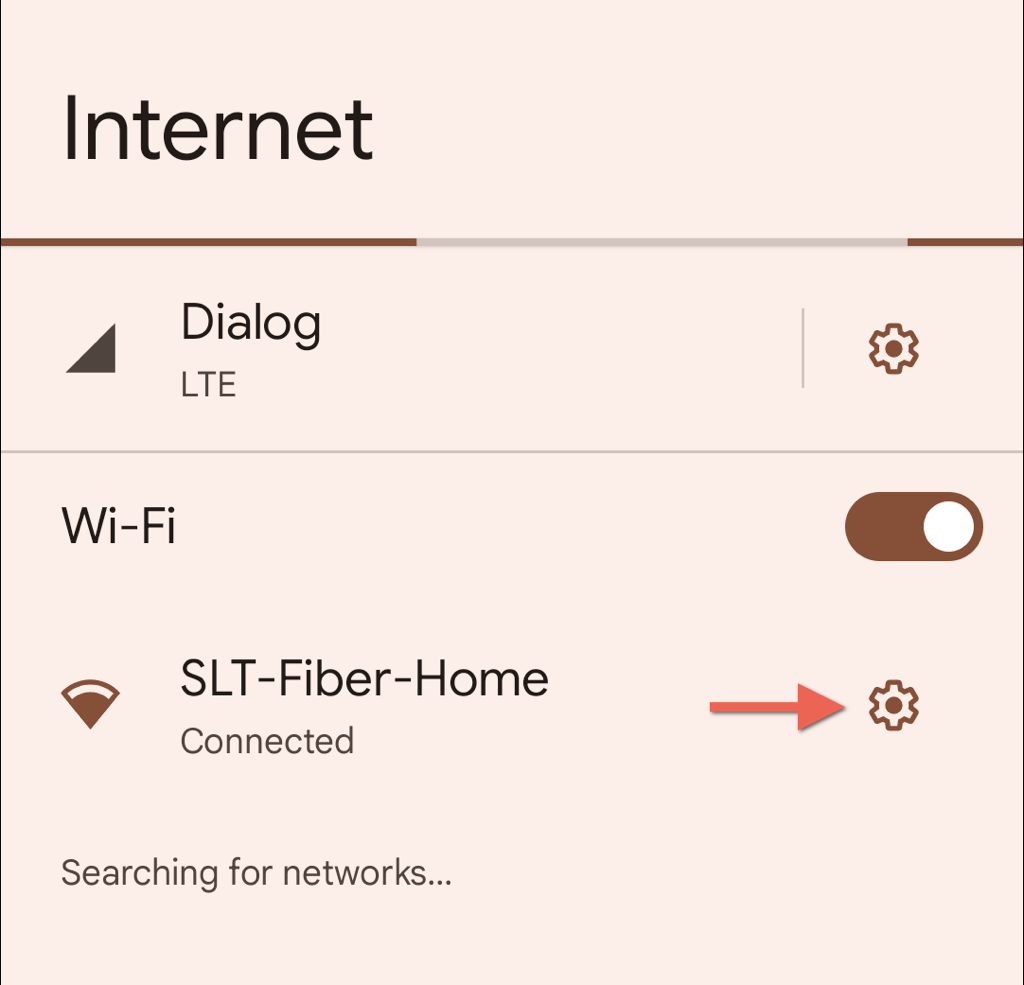
- Recherchez le réseau WiFi pour lequel vous souhaitez obtenir le mot de passe et appuyez sur le bouton icône d’engrenage à côté.
- Appuyez sur le Partager bouton. Votre téléphone vous demandera de vérifier votre identité avec une empreinte digitale, un code PIN ou un schéma.
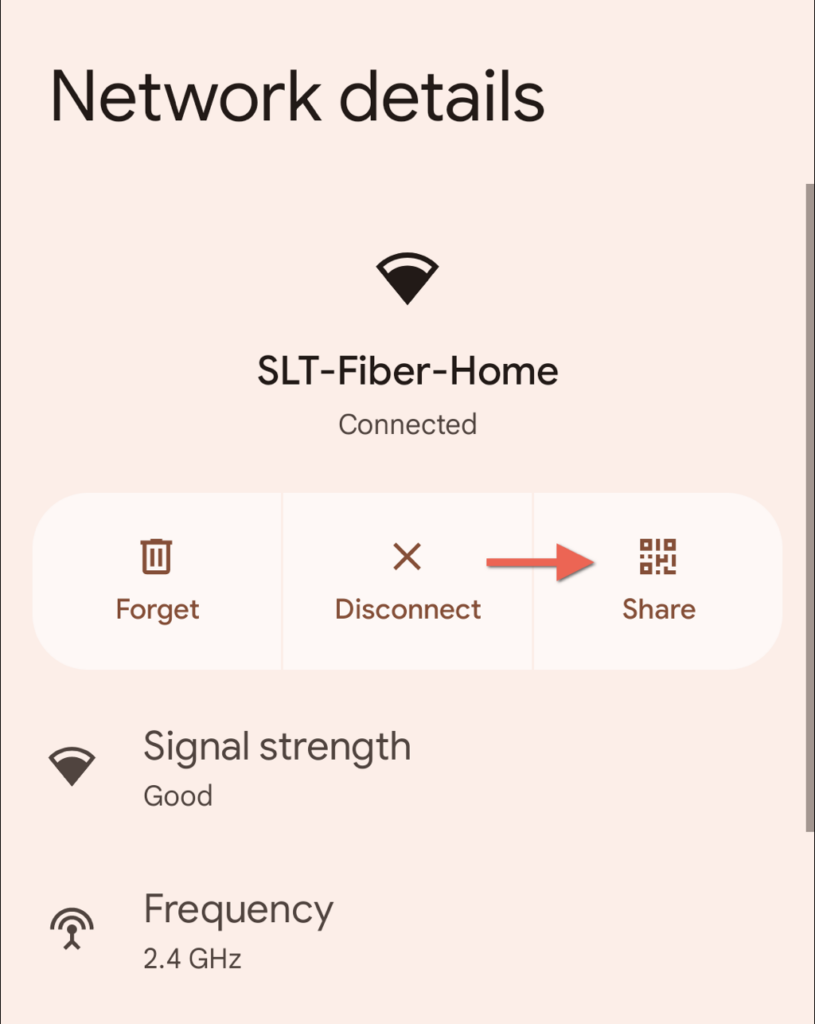
- Boom! Votre téléphone affiche un code QR avec le mot de passe écrit en texte brut juste en dessous. Sur de nombreux téléphones Android modernes, vous verrez également un Partager à proximité (ou Partage rapide) sur ce même écran : appuyez dessus pour envoyer les informations d’identification WiFi directement à un appareil à proximité sans que personne n’ait besoin de scanner le code QR manuellement.
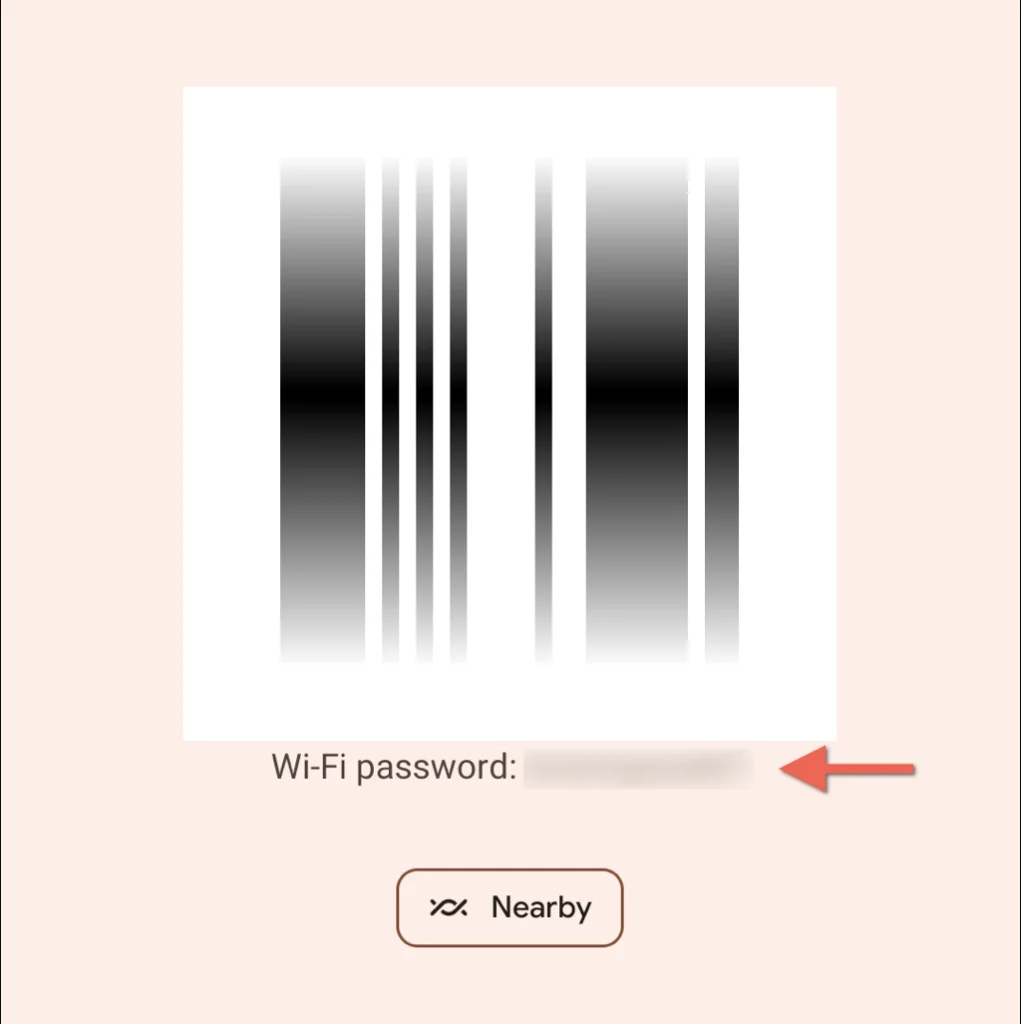
Besoin du mot de passe pour un réseau auquel vous n’êtes pas actuellement connecté ? Sur l’écran Internet (étape 2), recherchez un Réseaux enregistrés option. Appuyez dessus pour voir tous les réseaux précédemment connectés, sélectionnez celui dont vous avez besoin, puis suivez les mêmes étapes de partage/QR ci-dessus.
Sur Samsung Galaxy et autres téléphones Android
Samsung et d’autres constructeurs organisent parfois leurs réglages différemment, mais le résultat final est le même. Voici comment cela fonctionne généralement :
- Ouvrir Paramètres et cherche Relations ou Réseau & Internet.
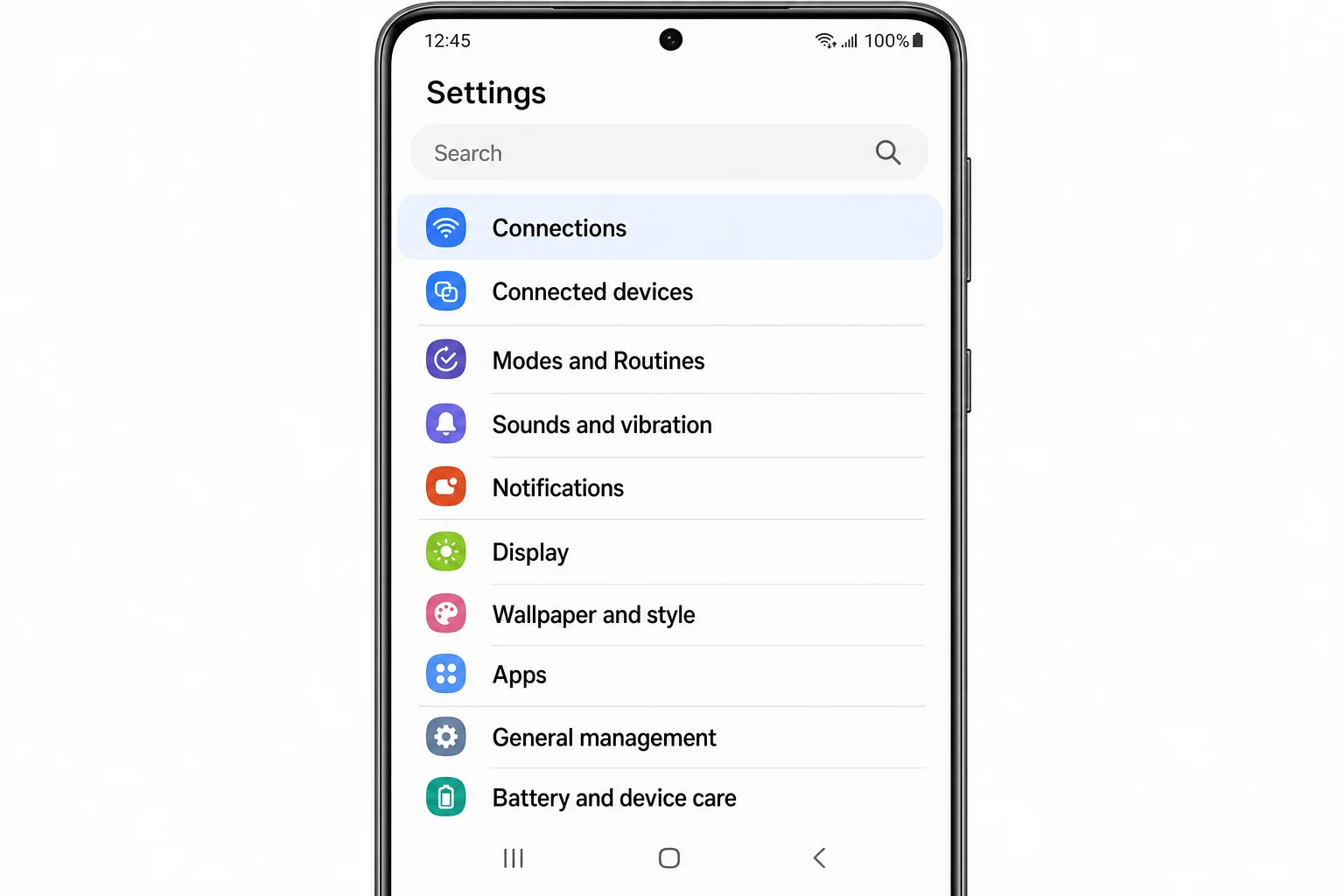
- Robinet Wi-Fi.
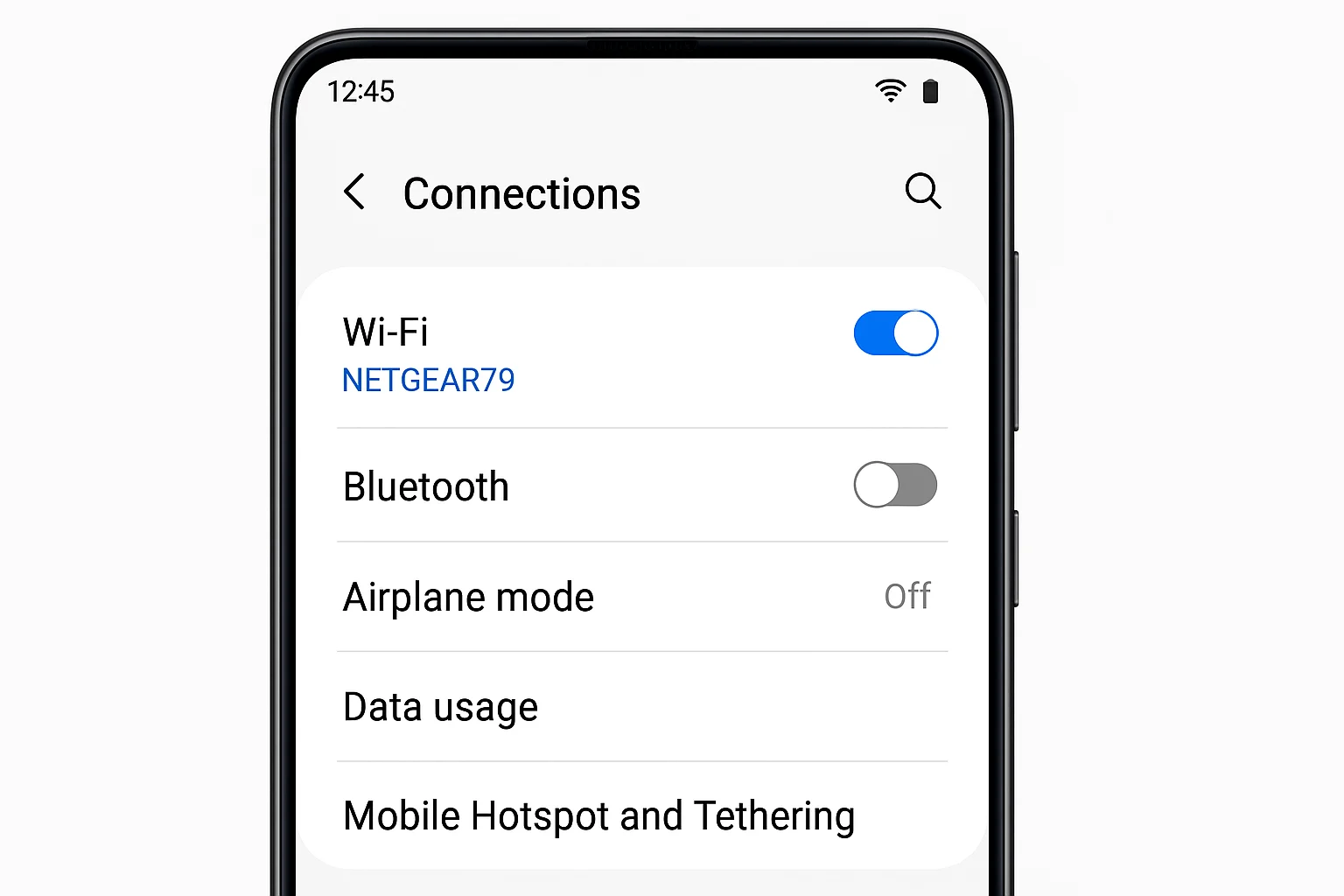
- Trouvez votre réseau et appuyez sur l’icône d’engrenage à côté, ou recherchez un Code QR bouton en bas de l’écran.
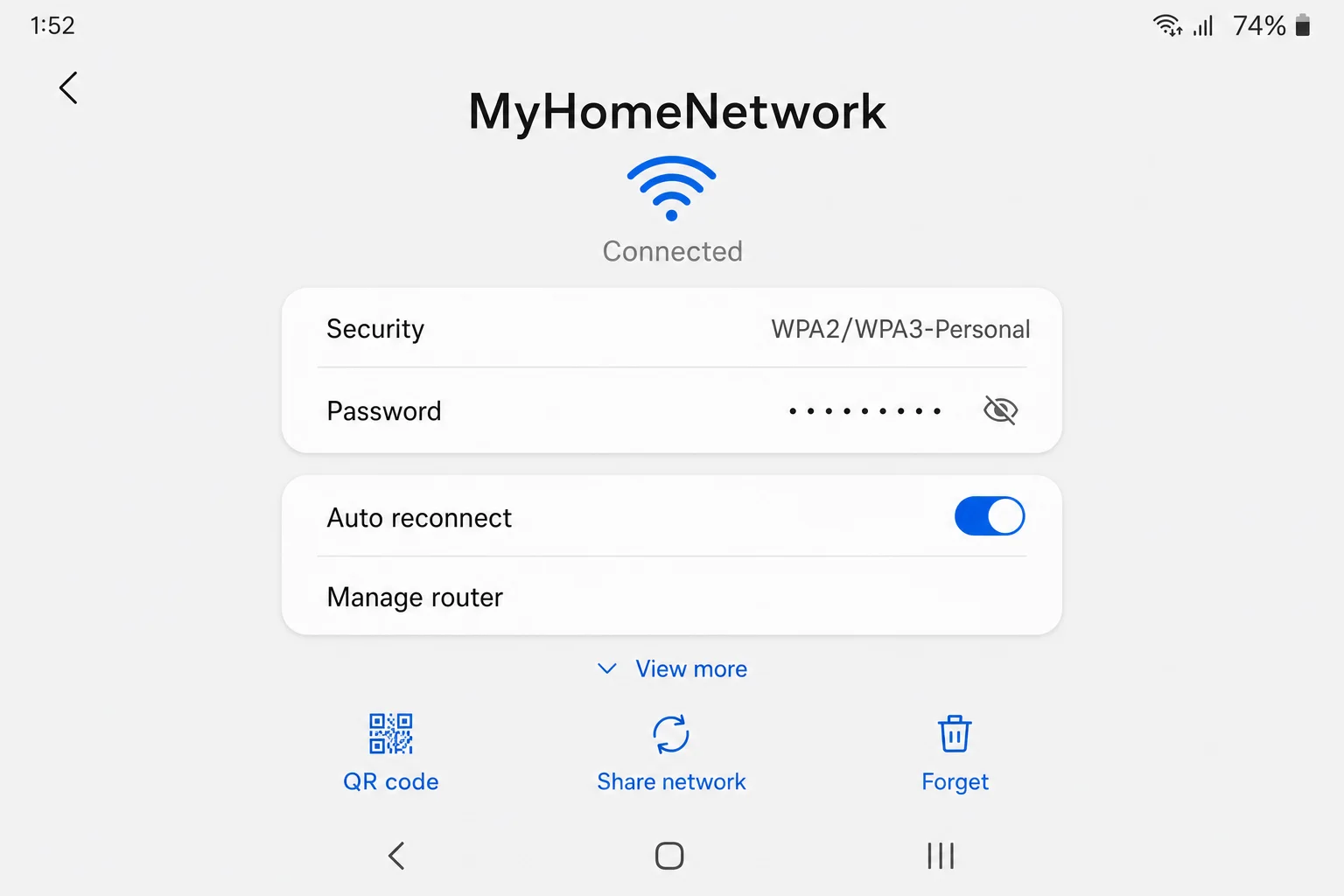
- Si vous voyez directement un code QR, vous devrez le scanner avec un autre appareil ou une application de scanner QR pour décoder le mot de passe. Si vous voyez des détails sur le réseau, recherchez un Partager bouton.
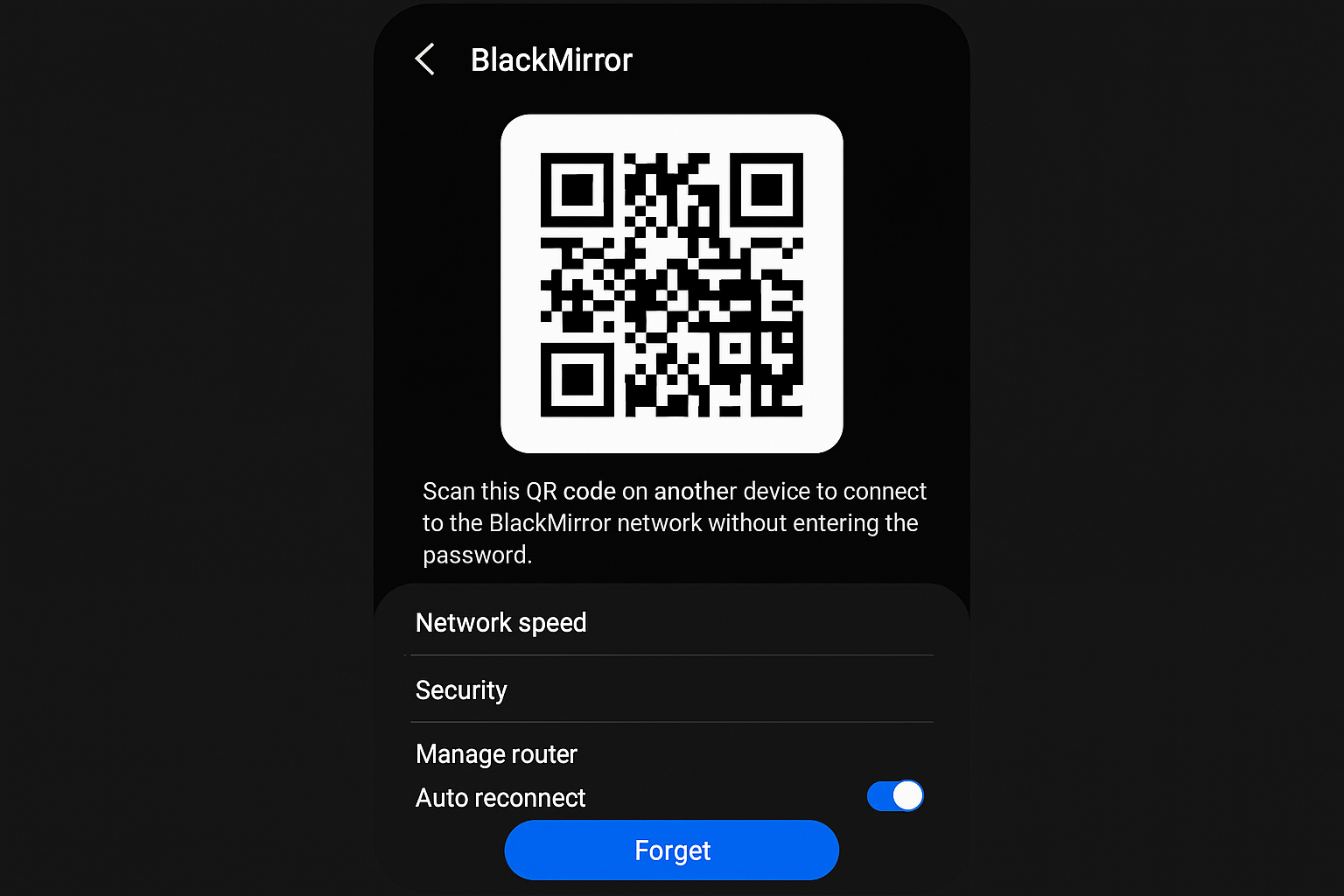
Conseil de pro : Si votre téléphone affiche uniquement un code QR sans le mot de passe en texte brut, vous pouvez utiliser Google Lens (intégré à la plupart des appareils photo Android) pour scanner le code QR et révéler le mot de passe. Vous pouvez également utiliser QRScanner de TrendMicro à cet effet.
Pour les anciennes versions d’Android (Android 9 et versions antérieures)
Si vous êtes coincé avec une ancienne version d’Android, les choses deviennent plus compliquées. La fonction intégrée d’affichage des mots de passe n’était pas encore disponible, vous devrez donc soit rooter votre appareil (ce que nous ne recommandons pas), soit utiliser des méthodes alternatives.
Pourquoi nous ne recommandons pas le root :
- Risques de sécurité : L’enracinement supprime d’importantes protections de sécurité
- Annulation de la garantie : La plupart des fabricants annulent les garanties des appareils rootés
- Risque de briquetage : Vous pourriez endommager définitivement votre téléphone en cas de problème
- Les applications bancaires sont en panne : De nombreuses applications bancaires et de paiement refusent de fonctionner sur les appareils rootés
Essayez plutôt ces alternatives plus sûres :
Vérifiez votre routeur
- Recherchez un autocollant sur votre routeur avec le mot de passe par défaut (généralement intitulé « Mot de passe WiFi », « Clé réseau » ou « Clé WPA »).
- Ouvrez un navigateur Web et accédez à la page d’administration de votre routeur (généralement
192.168.1.1ou192.168.0.1). - Connectez-vous avec les informations d’identification de l’administrateur (souvent imprimées sur le routeur ou dans le manuel).
- Accédez aux paramètres sans fil pour afficher ou modifier le mot de passe. Vous pouvez apprendre à réinitialiser le mot de passe Wi-Fi sur votre routeur si nécessaire.
Vérifiez les autres appareils connectés
Si vous disposez d’un PC ou d’un Mac Windows connecté au même réseau, vous pouvez afficher le mot de passe WiFi à partir de là. C’est souvent plus facile que de jouer avec votre téléphone.
Devriez-vous utiliser des applications de mot de passe WiFi ?
Vous trouverez de nombreuses applications de « récupération de mot de passe WiFi » sur le Google Play Store, mais honnêtement ? La plupart d’entre eux sont, au mieux, sommaires. Voici pourquoi nous les éviterions :
- Faux avis : Beaucoup ont des critiques élogieuses qui semblent fabriquées
- Nécessite toujours root : Malgré les affirmations selon lesquelles on travaille sans accès root, la plupart en ont encore besoin
- Problèmes de confidentialité : Voulez-vous vraiment donner à une application un accès aléatoire à tous vos mots de passe WiFi ?
- Inutile: La méthode Android intégrée fonctionne mieux et est totalement sûre
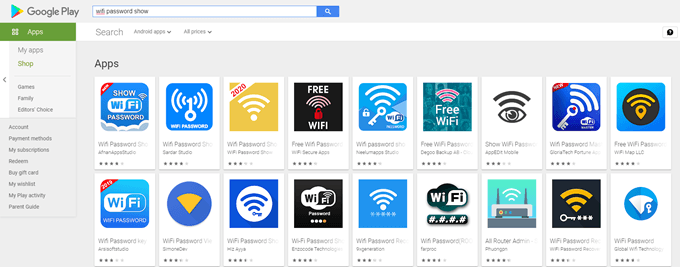
Tenez-vous-en aux fonctionnalités Android intégrées, elles sont plus sûres, plus fiables et ne nécessitent aucun téléchargement suspect.
Conseils et dépannage
Problèmes courants
Problème : je ne vois pas de bouton Partager ni d’option de code QR.
Cela signifie généralement que votre version d’Android est trop ancienne ou que le fabricant de votre téléphone a supprimé cette fonctionnalité. Essayez de vérifier votre routeur directement ou utilisez un autre appareil connecté pour trouver le mot de passe. Vous pouvez également vous référer à Page d’assistance officielle de Google pour plus de détails.
Problème : l’authentification continue d’échouer
Assurez-vous que vous utilisez l’empreinte digitale, le code PIN ou le modèle correct. Si vous avez récemment modifié la sécurité de votre écran de verrouillage, vous devrez peut-être redémarrer votre téléphone pour que les modifications prennent effet.
Problème : je ne vois qu’un code QR, pas le mot de passe réel
Certains fabricants affichent uniquement le code QR. Utilisez Google Lens ou votre application appareil photo pour scanner le code QR, et il devrait révéler le mot de passe dans les résultats de l’analyse. Pour un guide visuel, consultez ceci courte vidéo sur notre chaîne YouTube.
Conseils de pro
- Activer la sauvegarde Google : Aller à Paramètres > Google > Sauvegarde et assurez-vous que la sauvegarde est activée et que vous êtes connecté au même compte Google sur tous vos appareils. Cela synchronise automatiquement vos mots de passe WiFi sur vos appareils Android.
- Capture d’écran du code QR : Enregistrez-le sur vos photos afin de pouvoir partager facilement votre connexion Wi-Fi avec vos invités plus tard.
- Utilisez un gestionnaire de mots de passe : Des applications comme Bitwarden ou 1Password peuvent stocker vos mots de passe WiFi ainsi que toutes vos autres informations d’identification
Quand tout le reste échoue
Si aucune de ces méthodes ne fonctionne pour votre téléphone ou votre situation spécifique, vous disposez de quelques options de sauvegarde :
- Réinitialisez le mot de passe de votre routeur : La plupart des routeurs disposent d’un bouton de réinitialisation qui restaure les paramètres d’usine, y compris le mot de passe par défaut.
- Contactez votre FAI : Si vous louez votre routeur auprès de votre fournisseur d’accès Internet, celui-ci peut vous aider à récupérer ou à réinitialiser le mot de passe.
- Demandez au propriétaire du réseau : Si ce n’est pas votre réseau, la politesse est de demander le mot de passe à celui qui le possède.
Conclusion
Trouver votre mot de passe WiFi enregistré sur Android est bien plus facile qu’avant, surtout si vous possédez un téléphone des dernières années. Honnêtement, la fonction de partage intégrée est assez astucieuse. Appuyez simplement sur quelques boutons et boum, voilà votre mot de passe.
Évitez les applications sommaires et restez fidèle aux fonctionnalités natives d’Android. Ils sont plus sûrs, fonctionnent mieux et n’essaieront pas de récolter vos données. Et maintenant, vous n’aurez plus jamais à faire cette danse gênante consistant à essayer de vous rappeler si votre mot de passe comporte des lettres majuscules ou des chiffres à la fin !